Der Domänencontroller stellt im Netzwerk die geräteübergreifende Authentifizierung und damit den geregelten Ressourcenzugriff sicher. In der folgenden Anleitung wird eine neue Domäne installiert.
Wichtige Schritte vor der Installation:
- Sicheres Passwort für Administratorkonto vergeben
- Statische IP-Adresse festlegen
- Alle verfügbaren Windows-Updates installieren
- Computername des Servers festlegen (z.B.: DC)
Installation starten
Start → Server-Manager starten: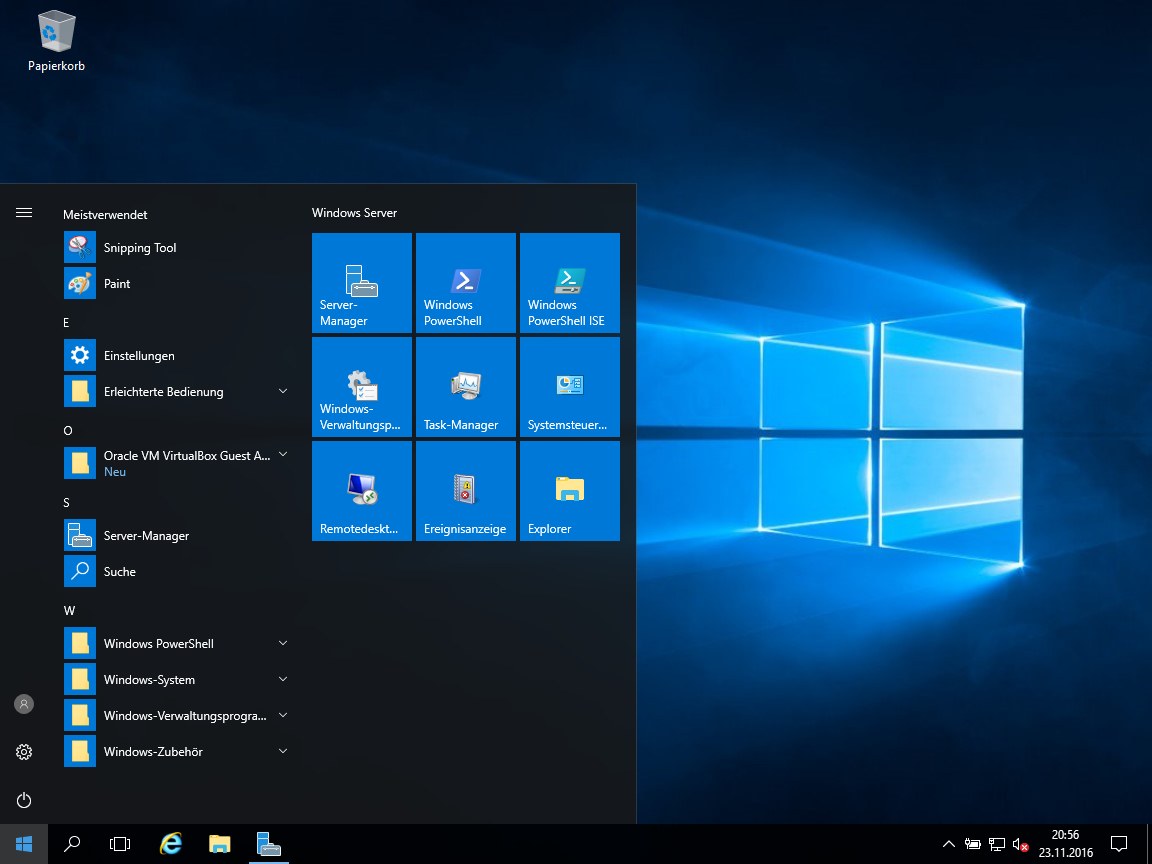
Verwalten → Rollen und Features hinzufügen: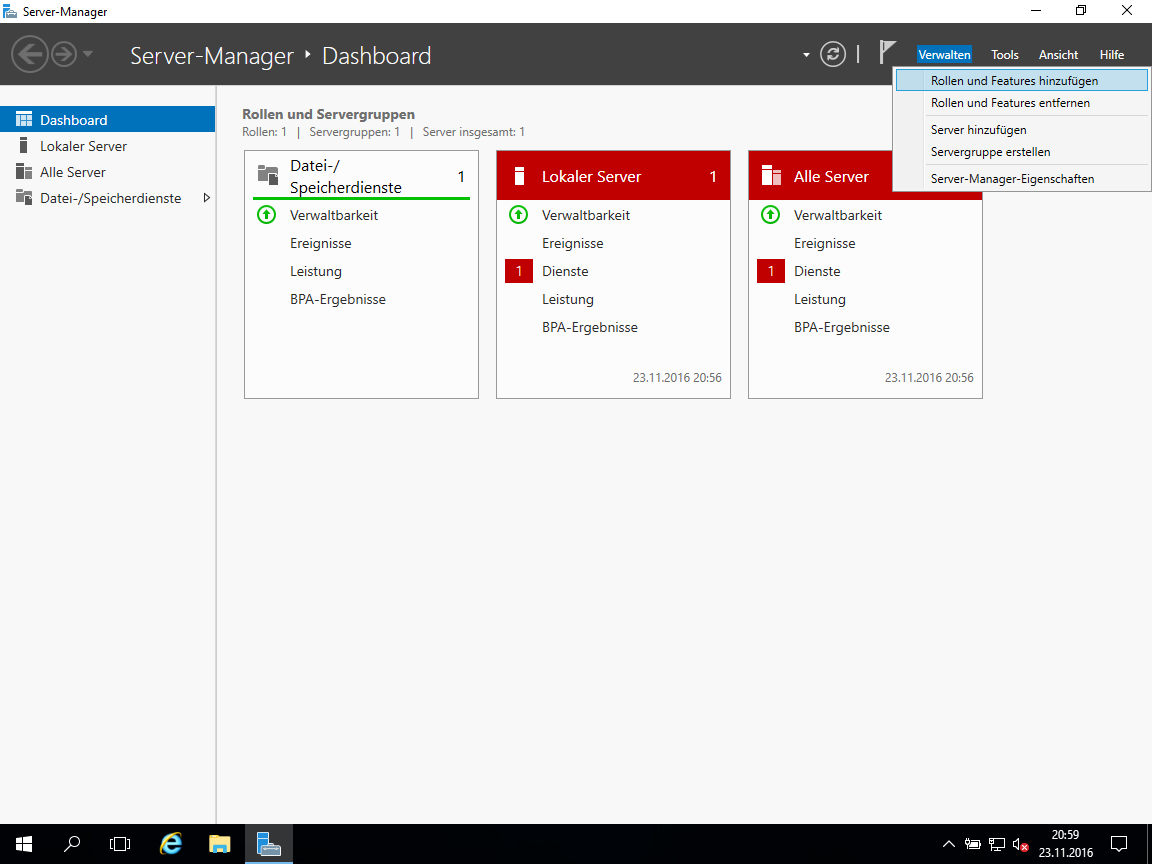
Vorbemerkungen mit Weiter akzeptieren: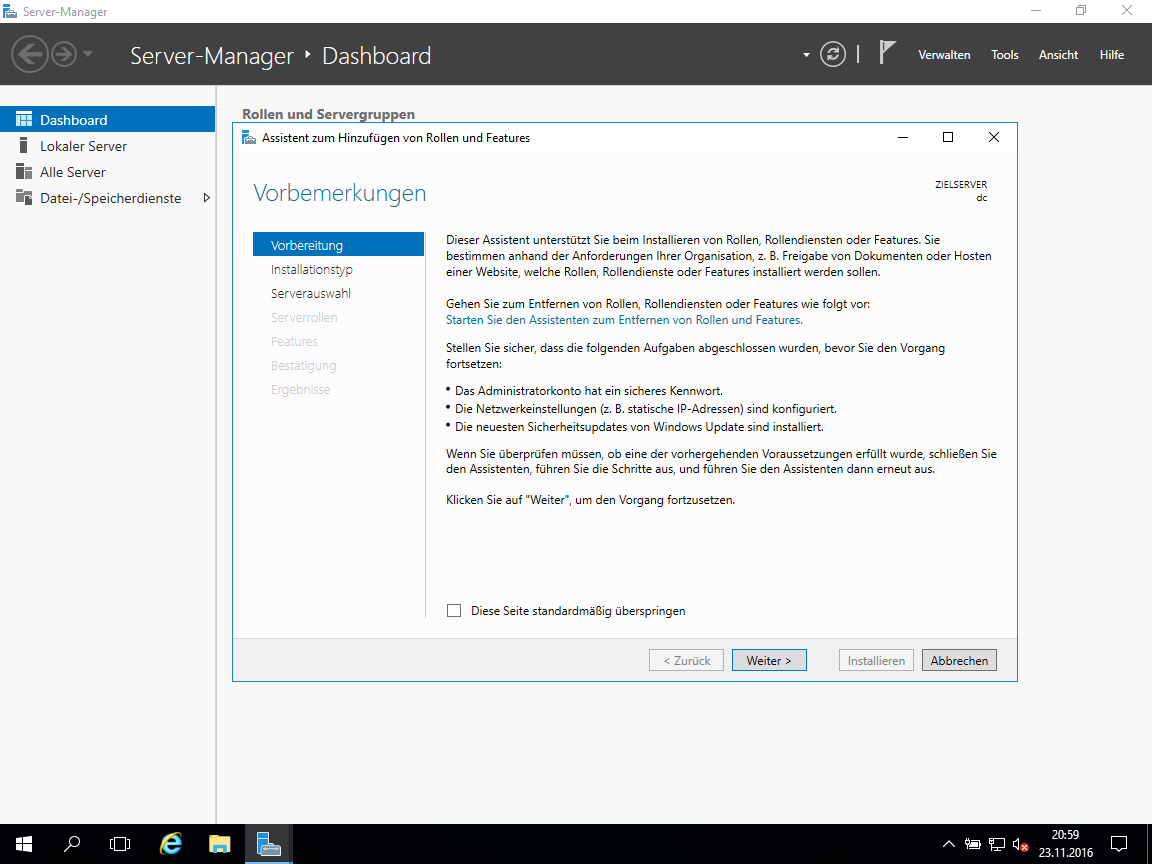
Rollenbasierte oder featurebasierte Installation → Weiter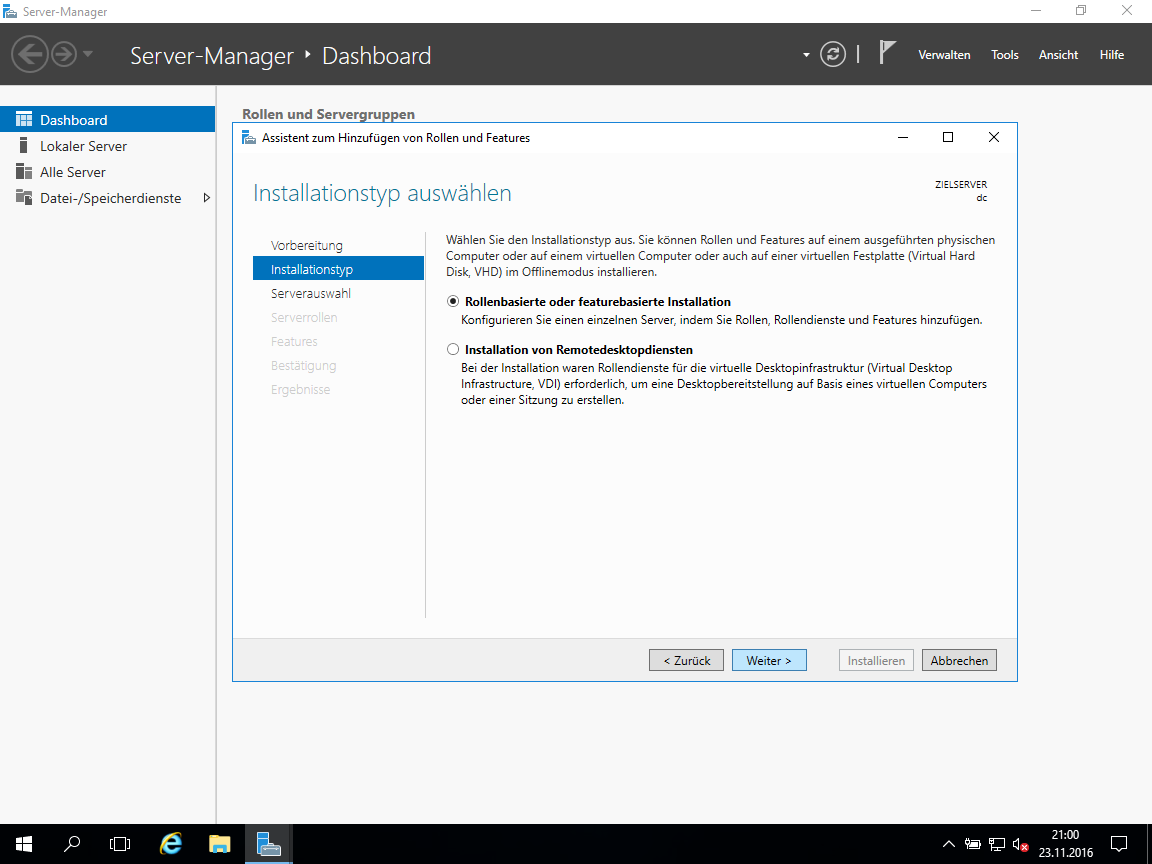
Den zukünftigen Domaincontroller-Server auswählen → Weiter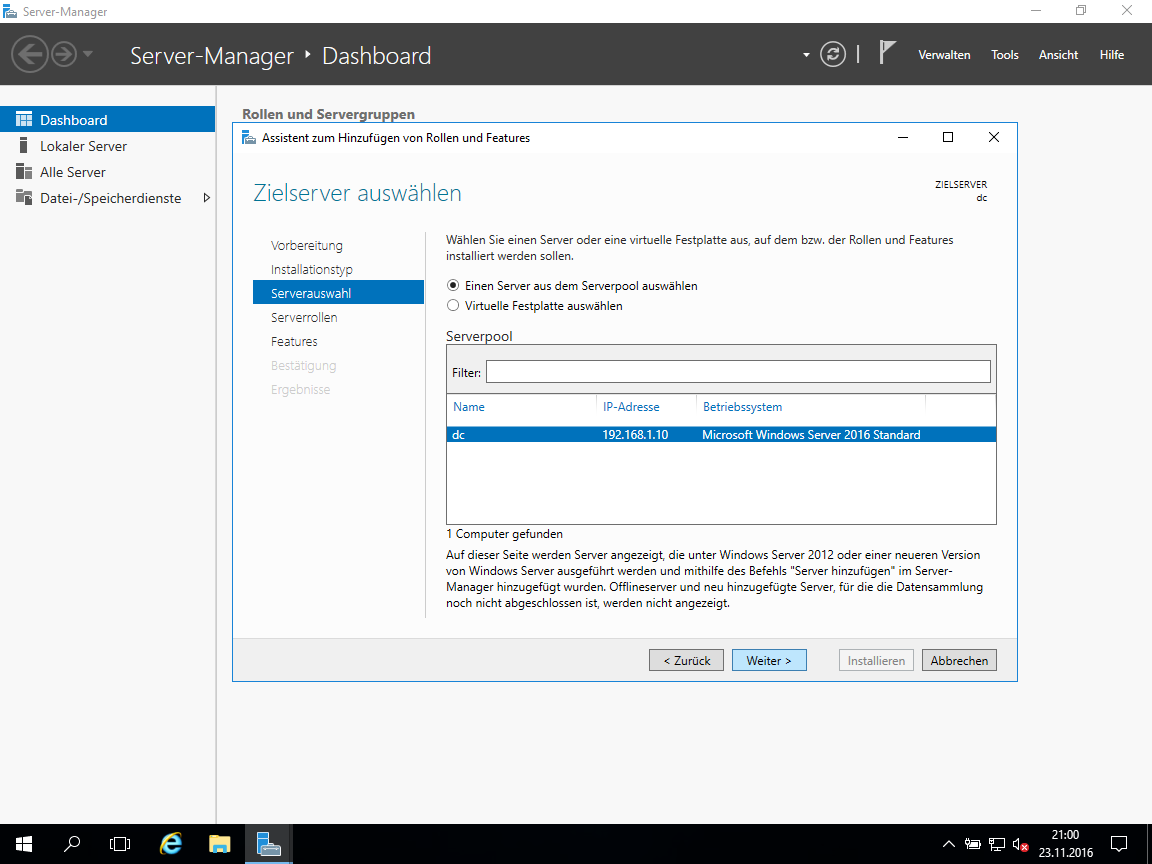
Serverrolle Active Directory-Domänendienste auswählen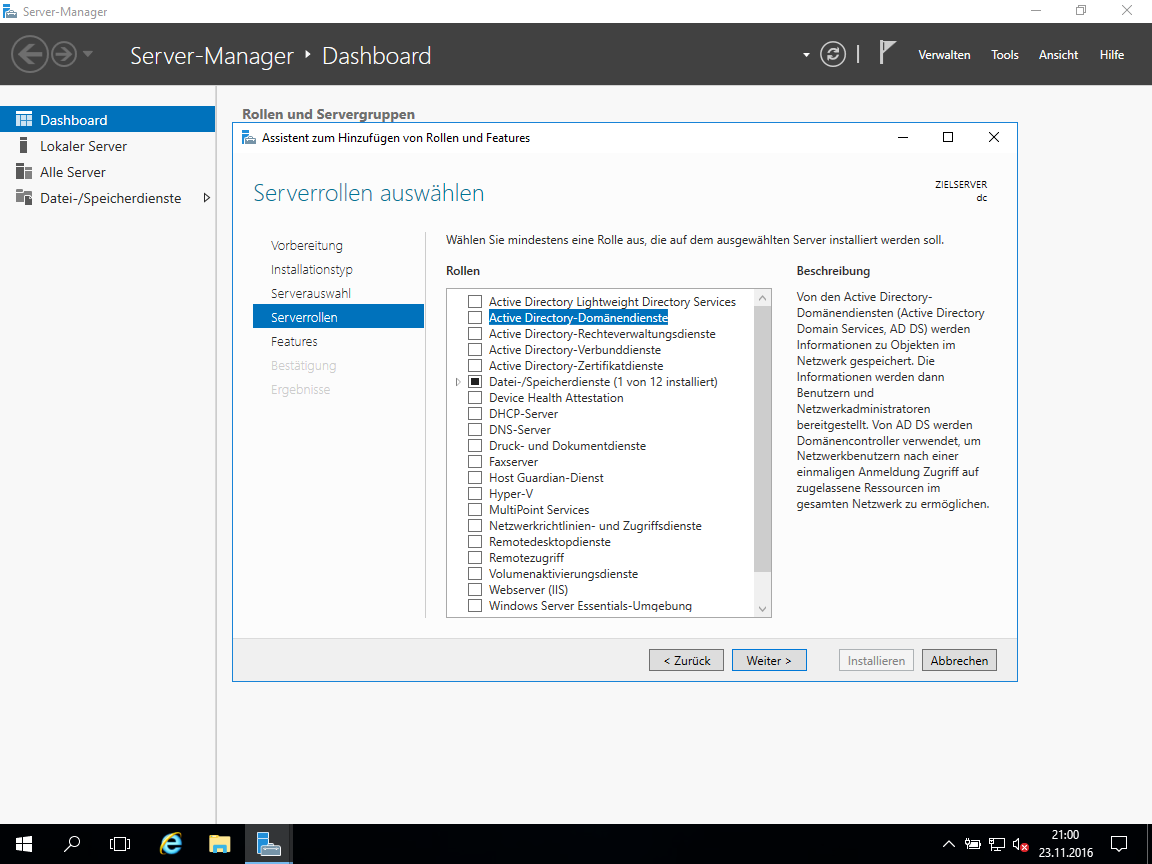
Erforderliche Features mit Features hinzufügen akzeptieren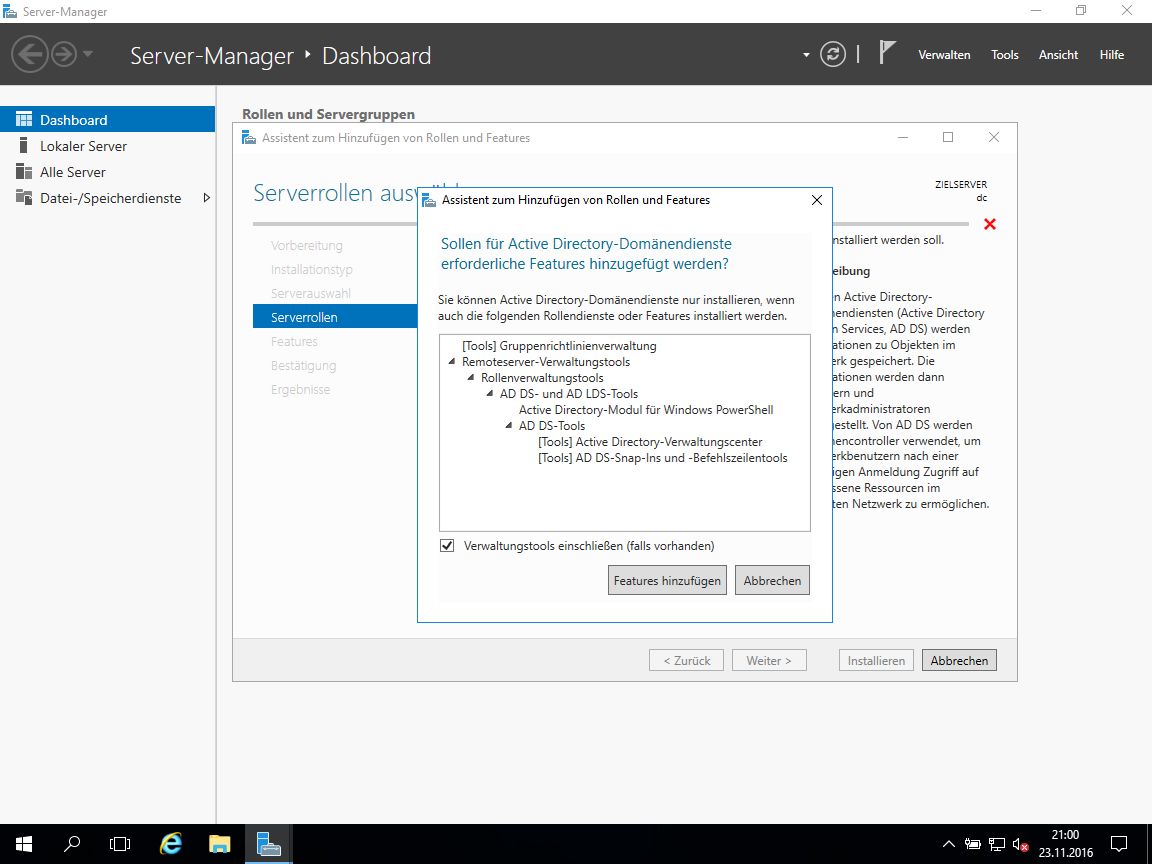
Serverrolle: Weiter
Features: Weiter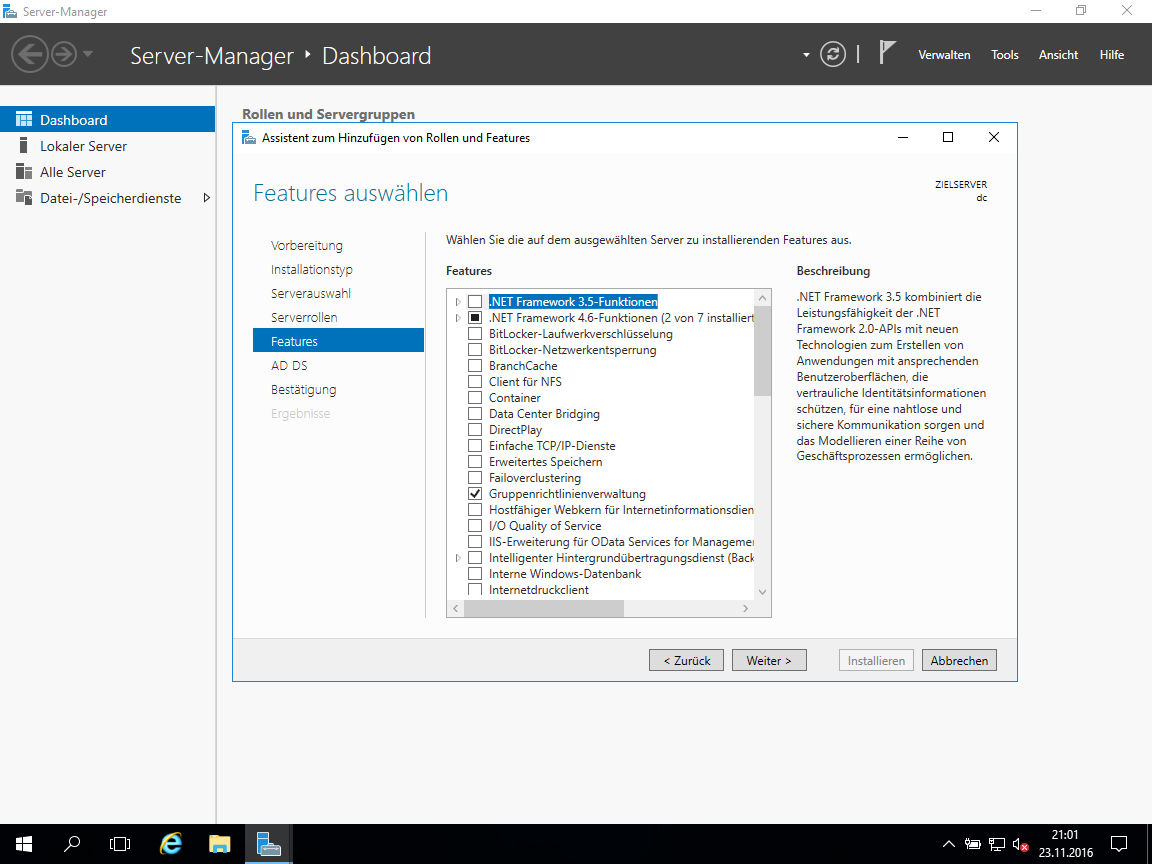
AD DS: Weiter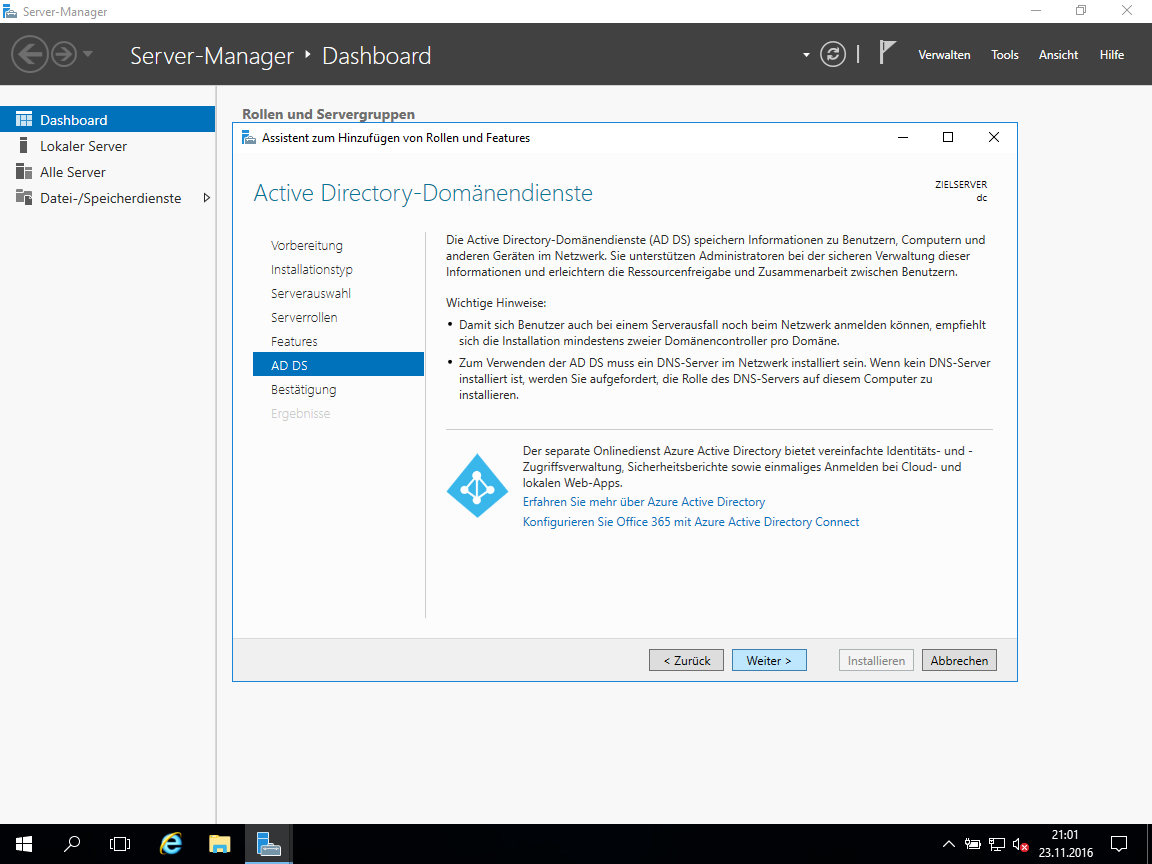
Installationsauswahl bestätigen: Zielserver bei Bedarf automatisch neu starten → Installieren
Assistent zum Hinzufügen von Rollen und Features: Ja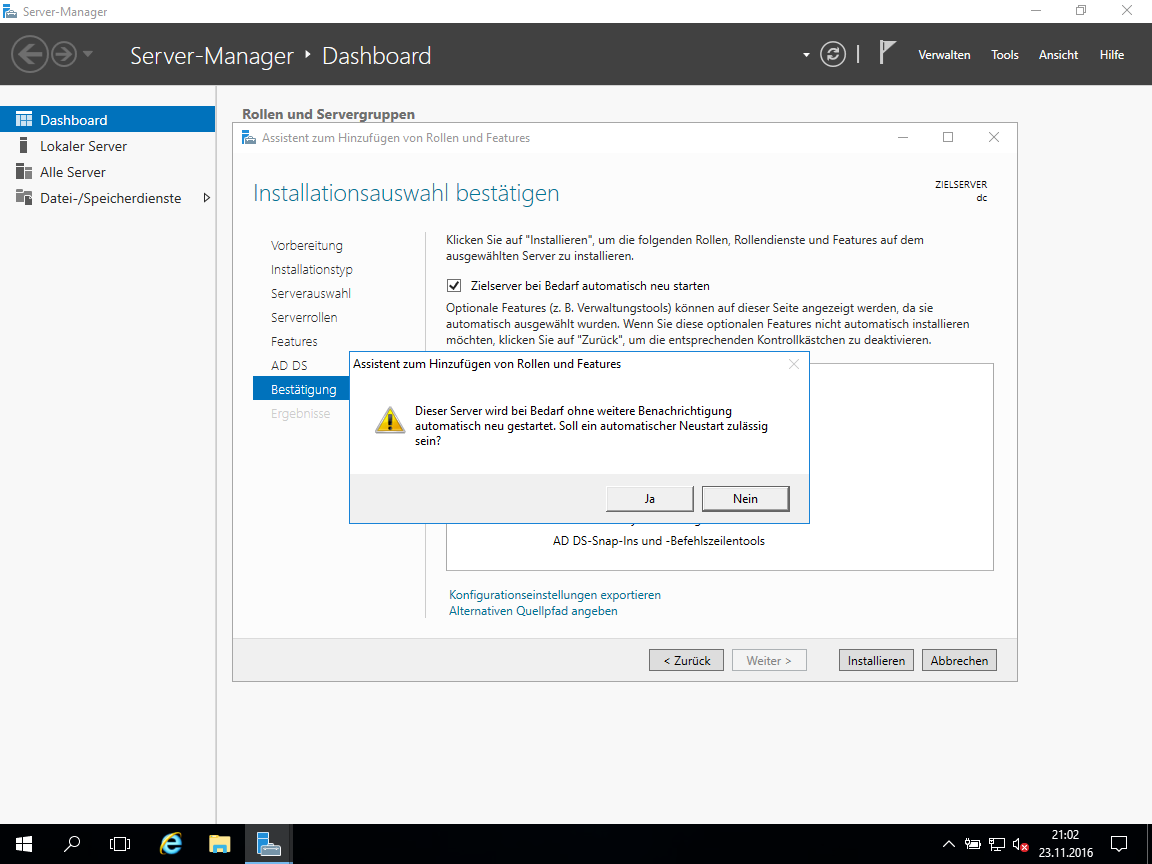
Installation wird gestartet: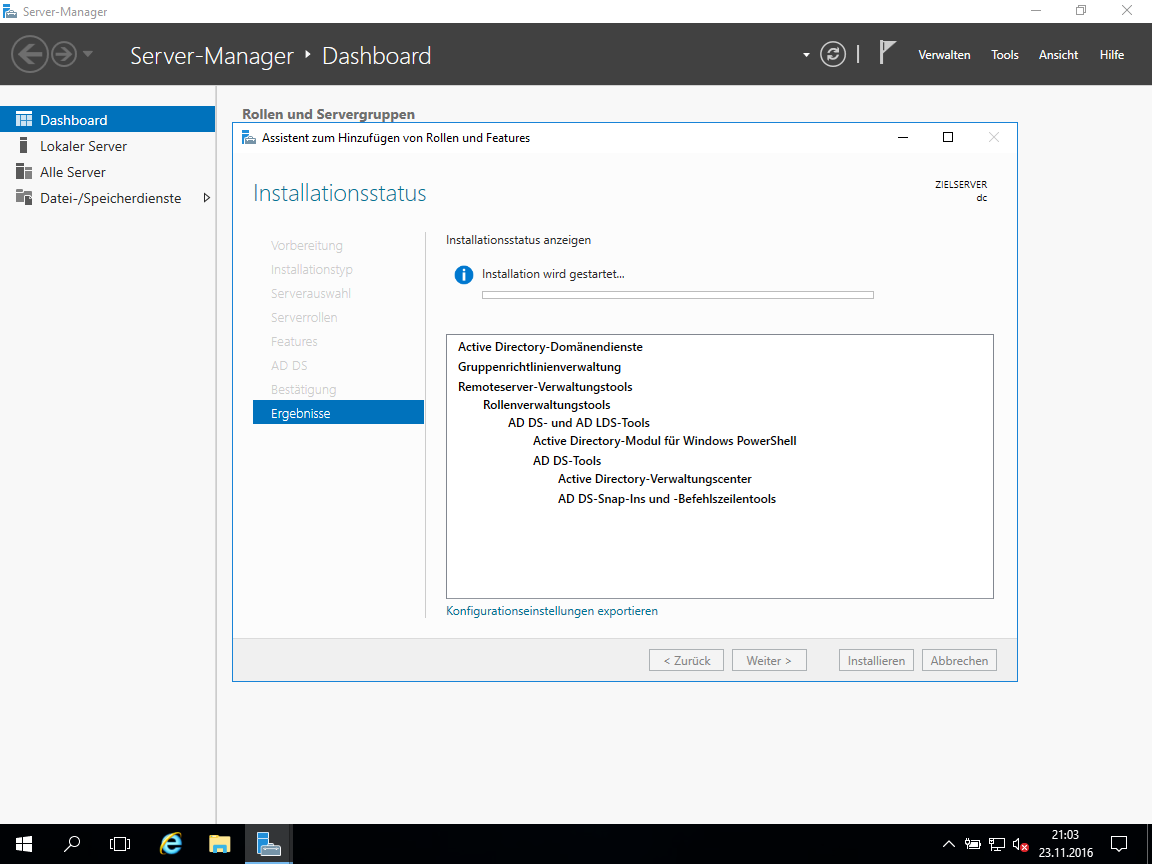
Server zum Domänencontroller heraufstufen: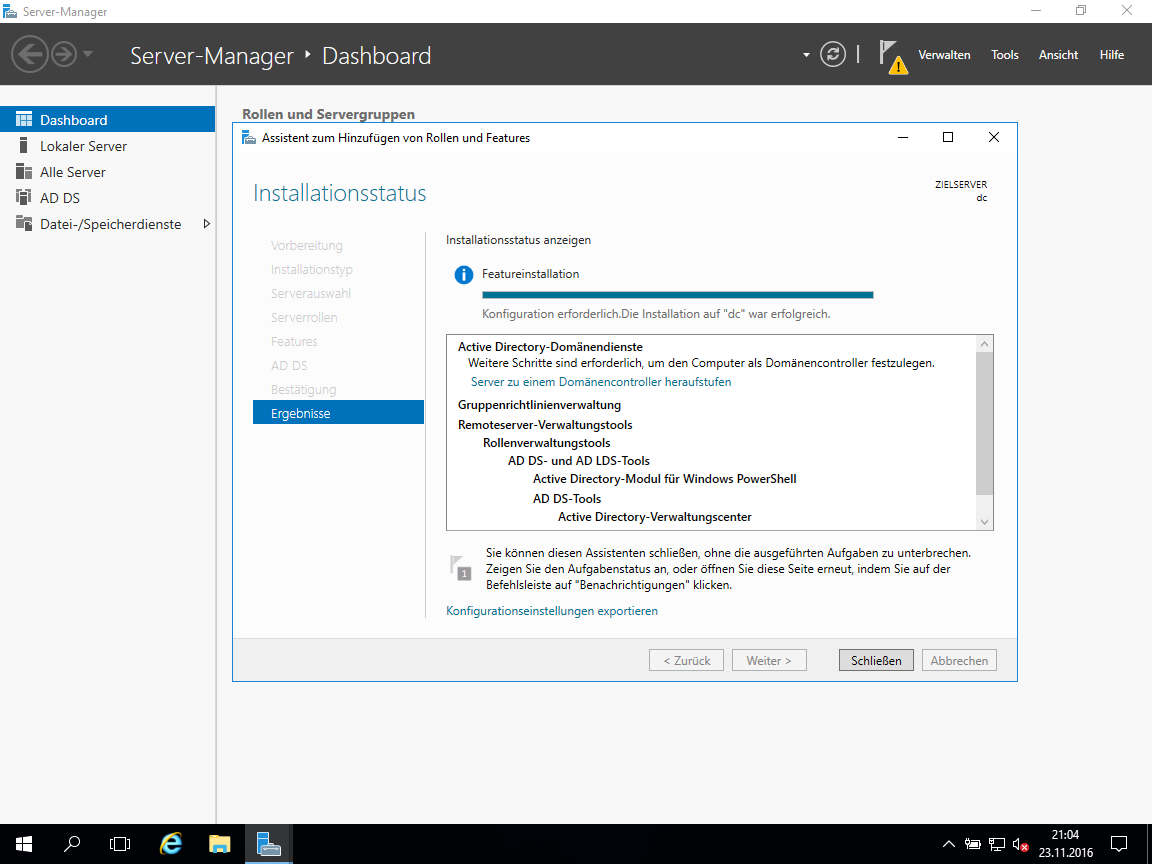
Neue Gesamtstruktur hinzufügen (= Erstellung einer neuen Domäne) → Name der Stammdomäne eingeben → Weiter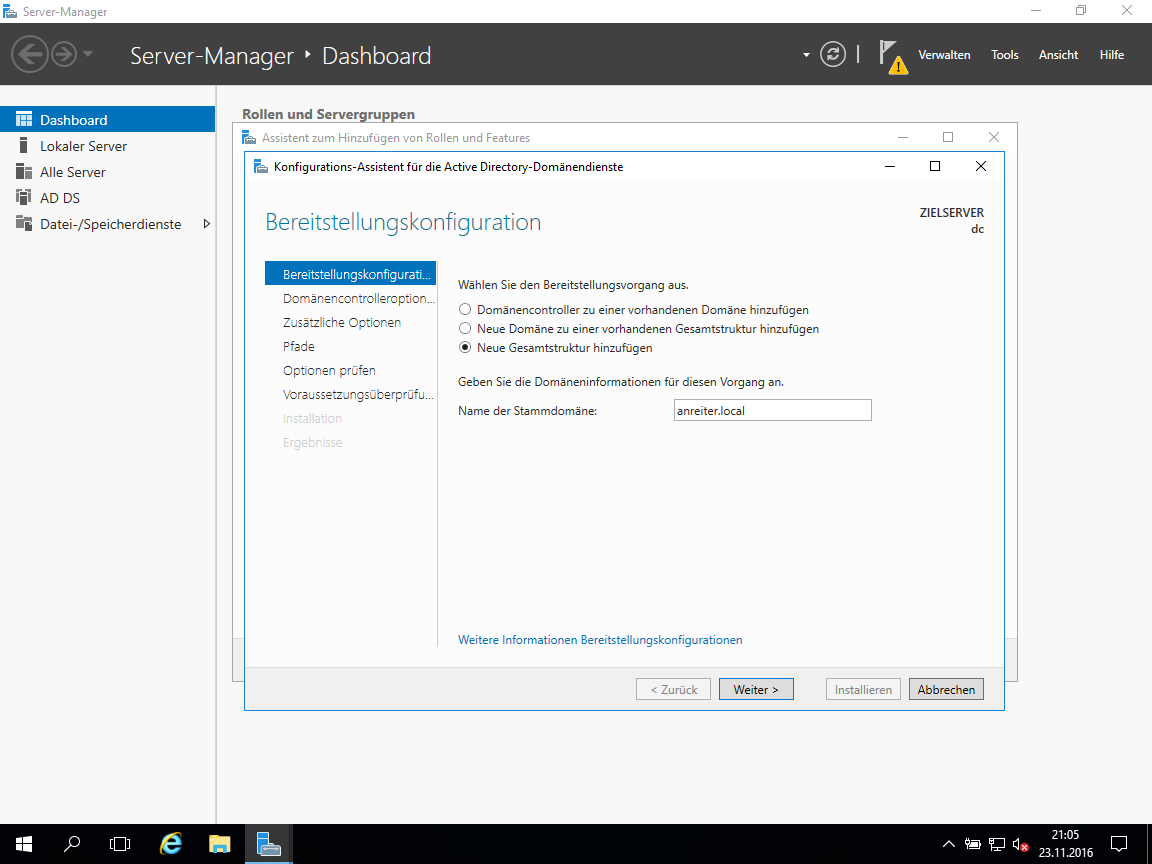
Wenn kein weiterer Domänencontroller-Server mit älterem Betriebssystem als Windows Server 2016 geplant ist, kann bei Gesamtstrukturfunktionsebene und Domänenfunktionsebene Windows Server 2016 ausgewählt werden. DNS-Server auswählen → Kennwort eingeben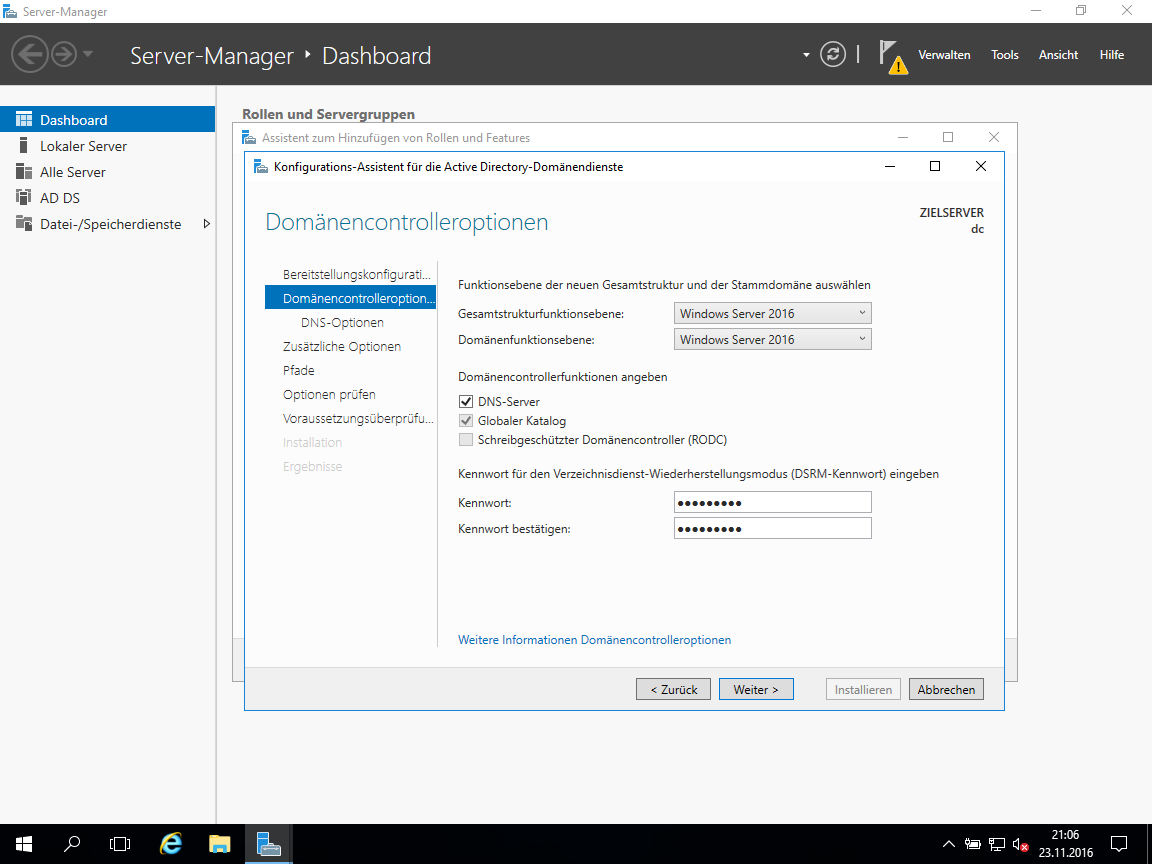
DNS-Optionen: Weiter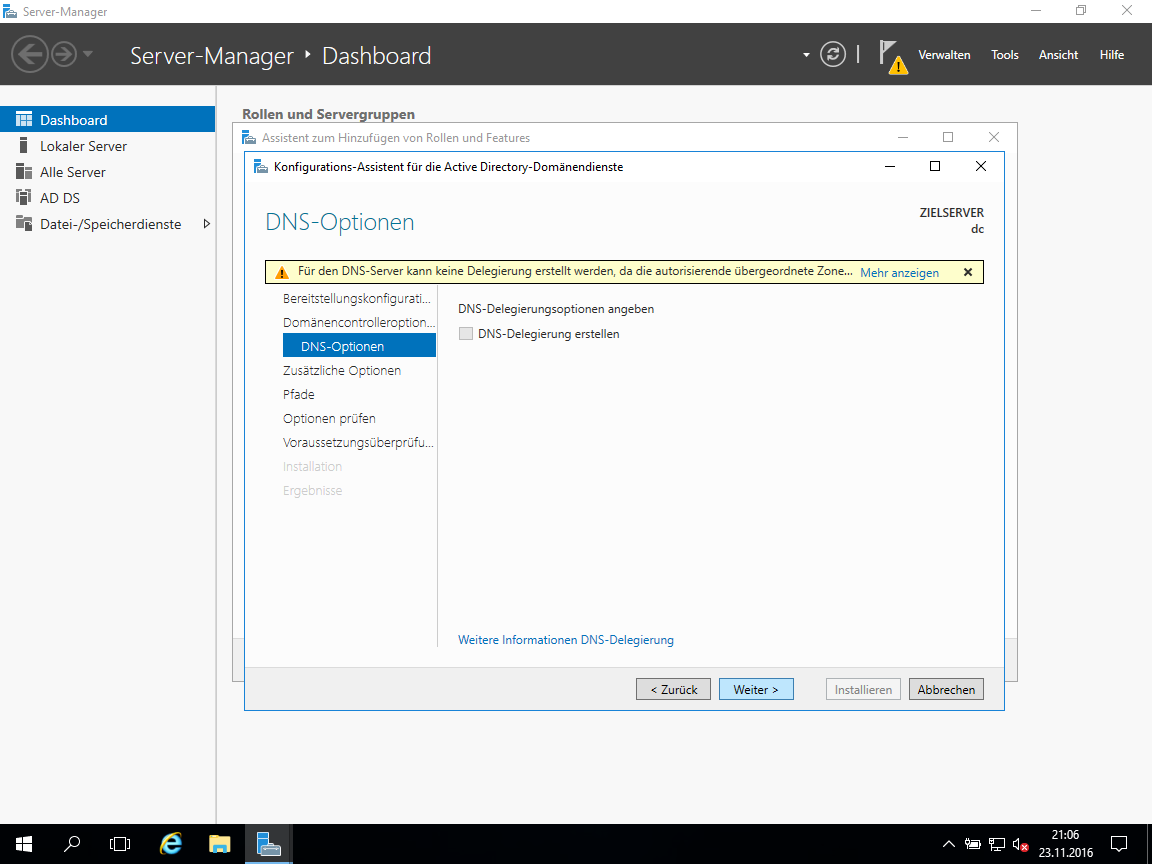
Zusätzliche Optionen: NetBIOS-Namen ggf. anpassen → Weiter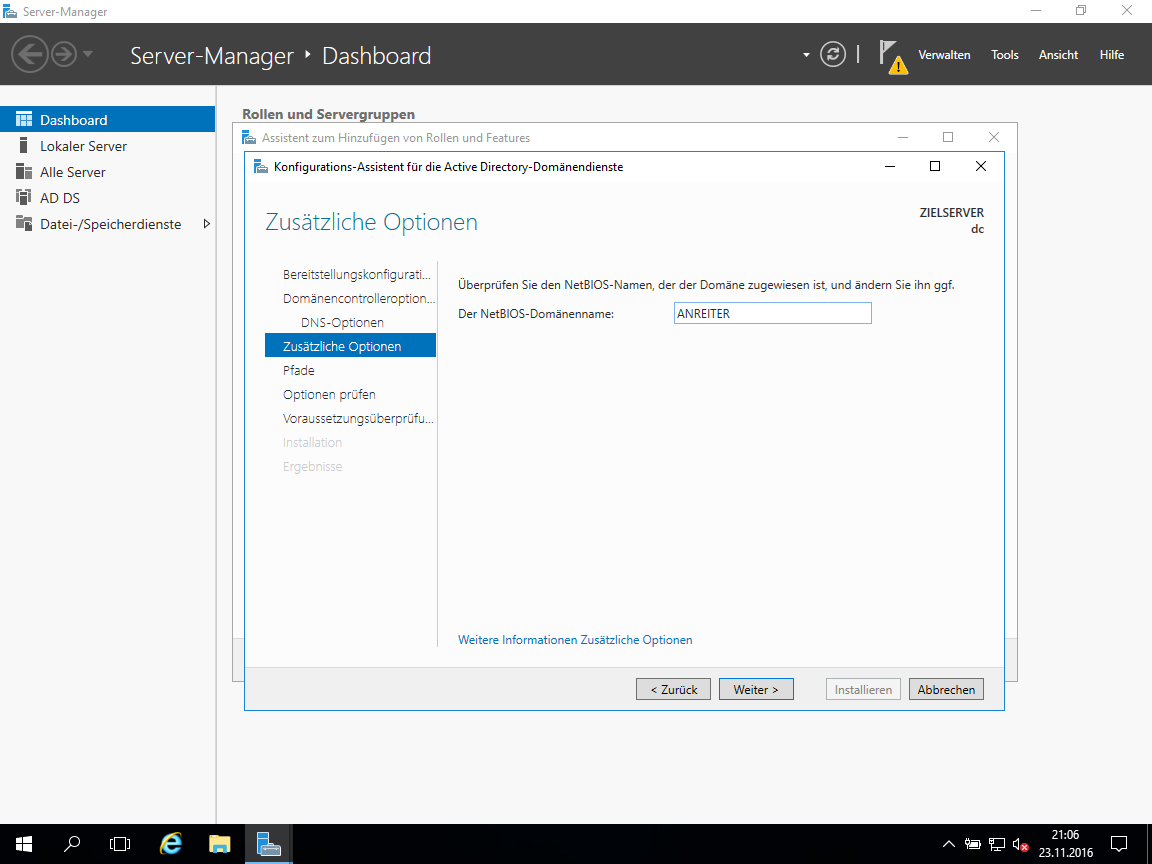
Pfade: ggf. anpassen → Weiter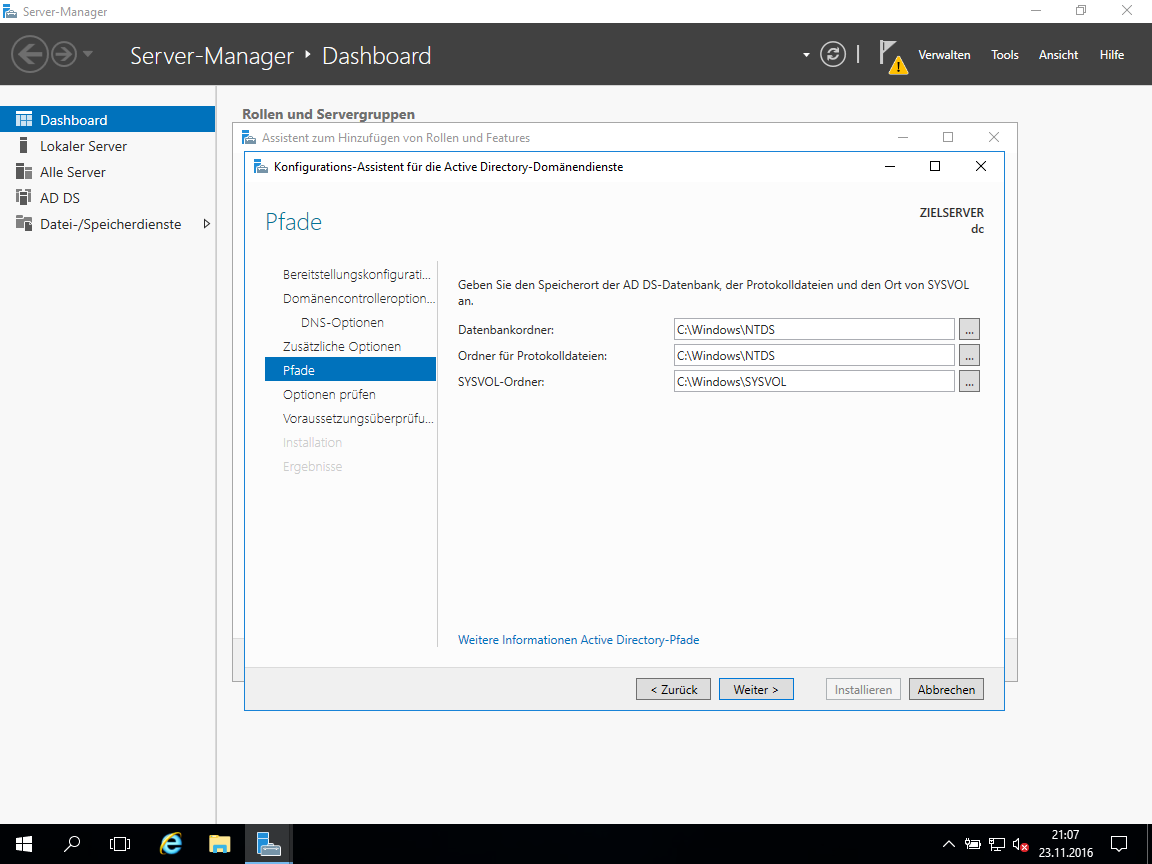
Optionen prüfen: Weiter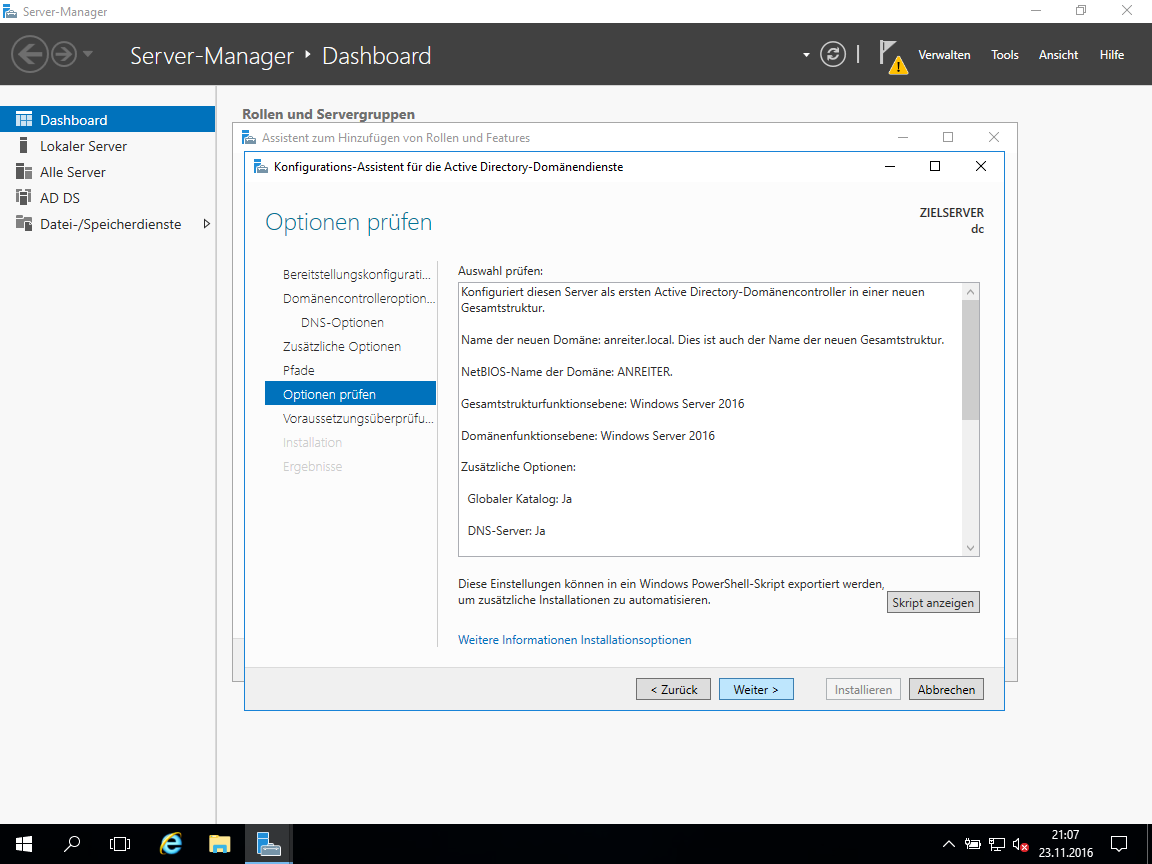
Voraussetzungsüberprüfung wird ausgeführt: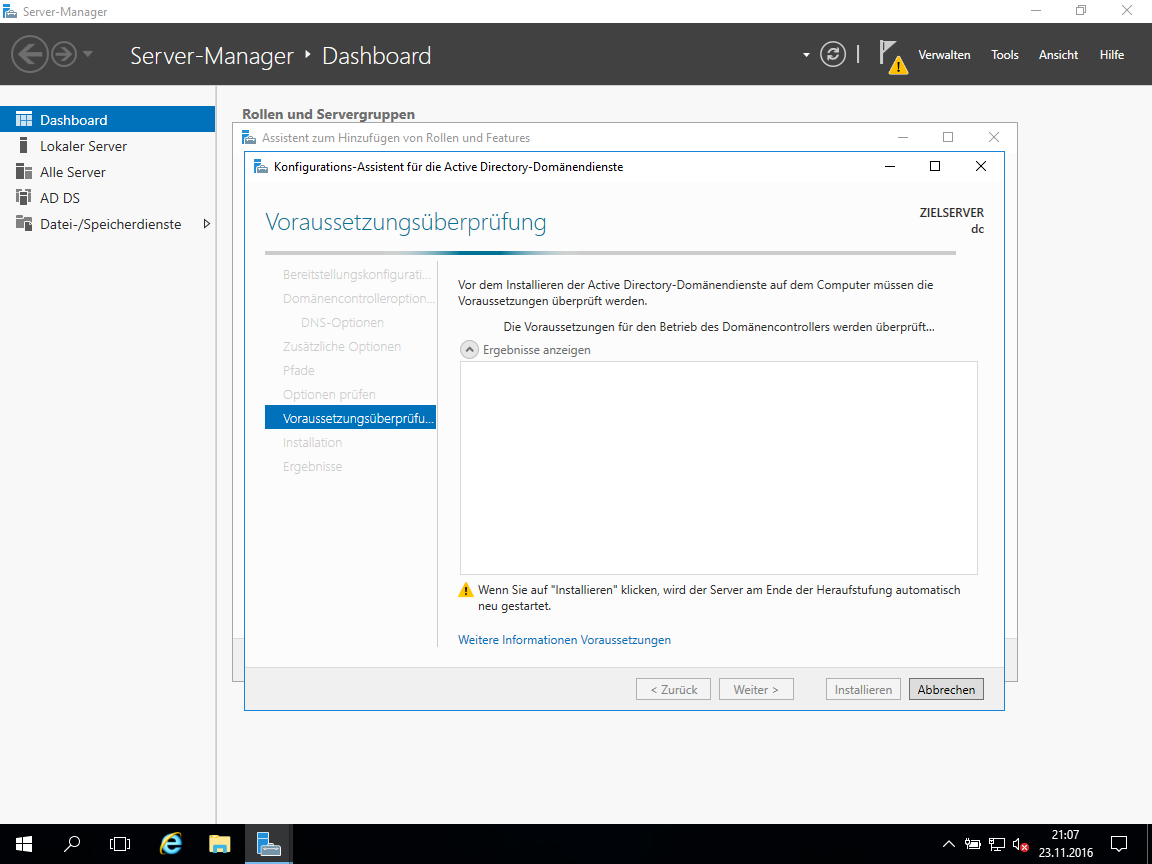
Voraussetzungsüberprüfung – Ergebnisse – Teil 1: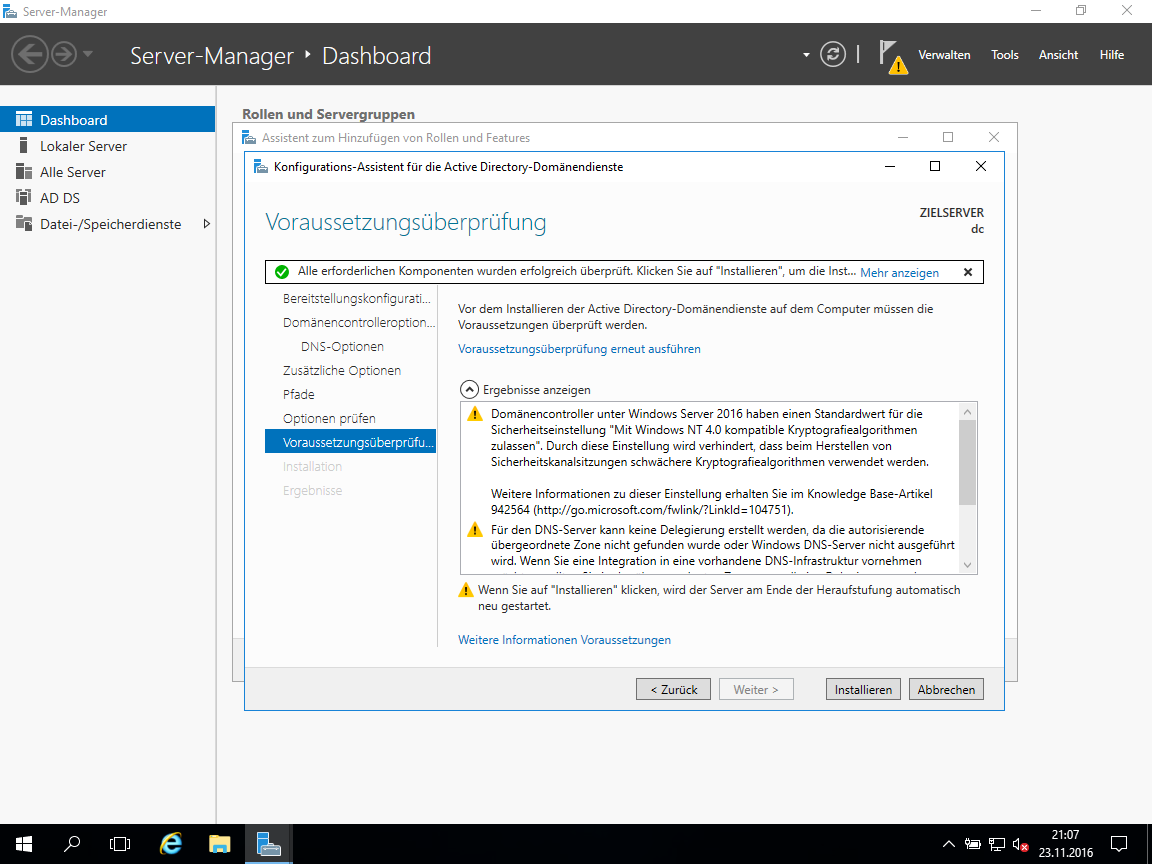
Voraussetzungsüberprüfung – Ergebnisse – Teil 2: falls keine anderen Meldungen erschienen, als hier aufgeführt: Weiter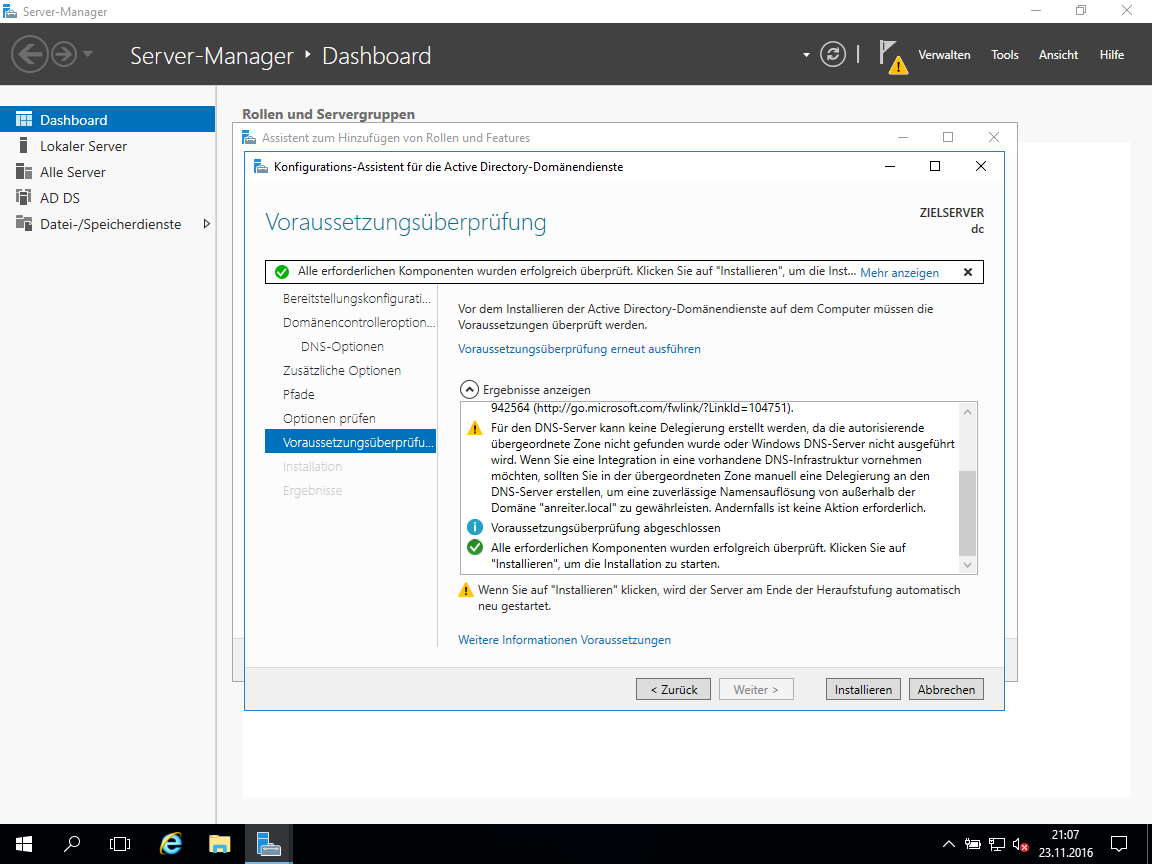
Installation läuft: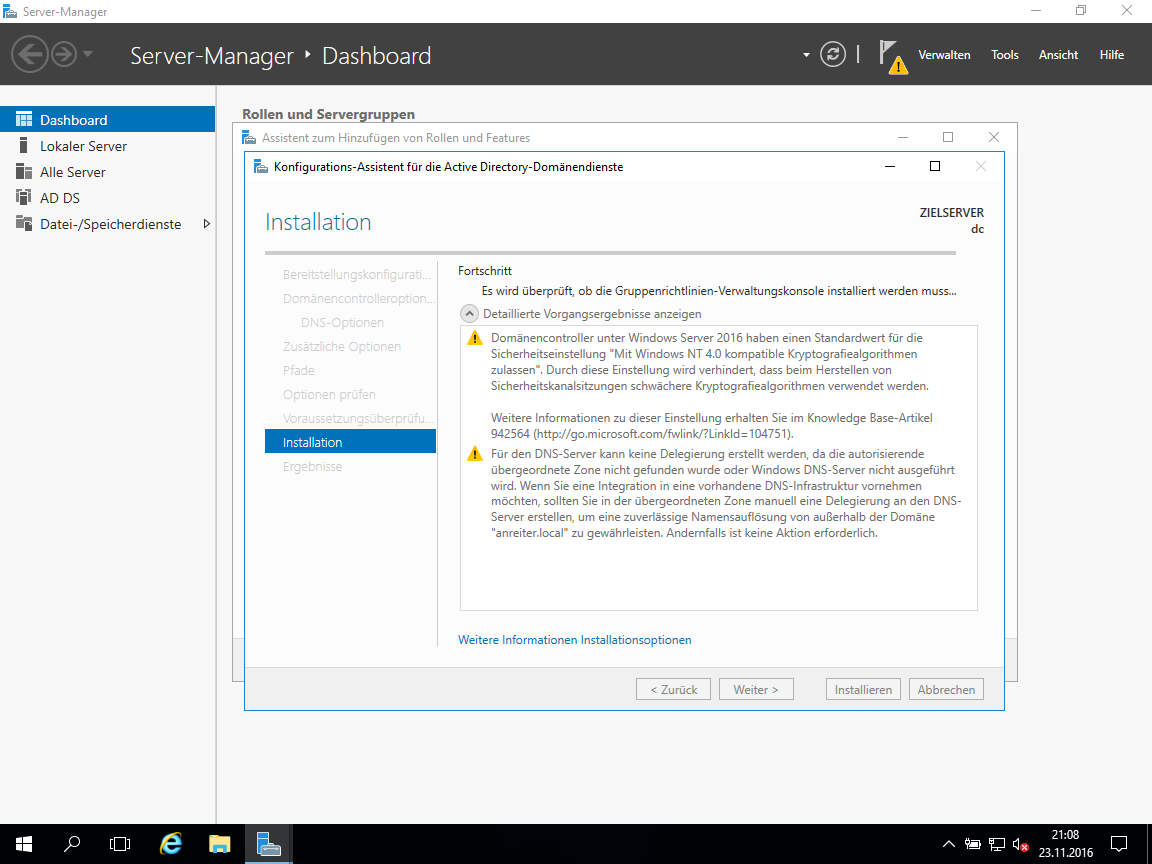
Computerneustart: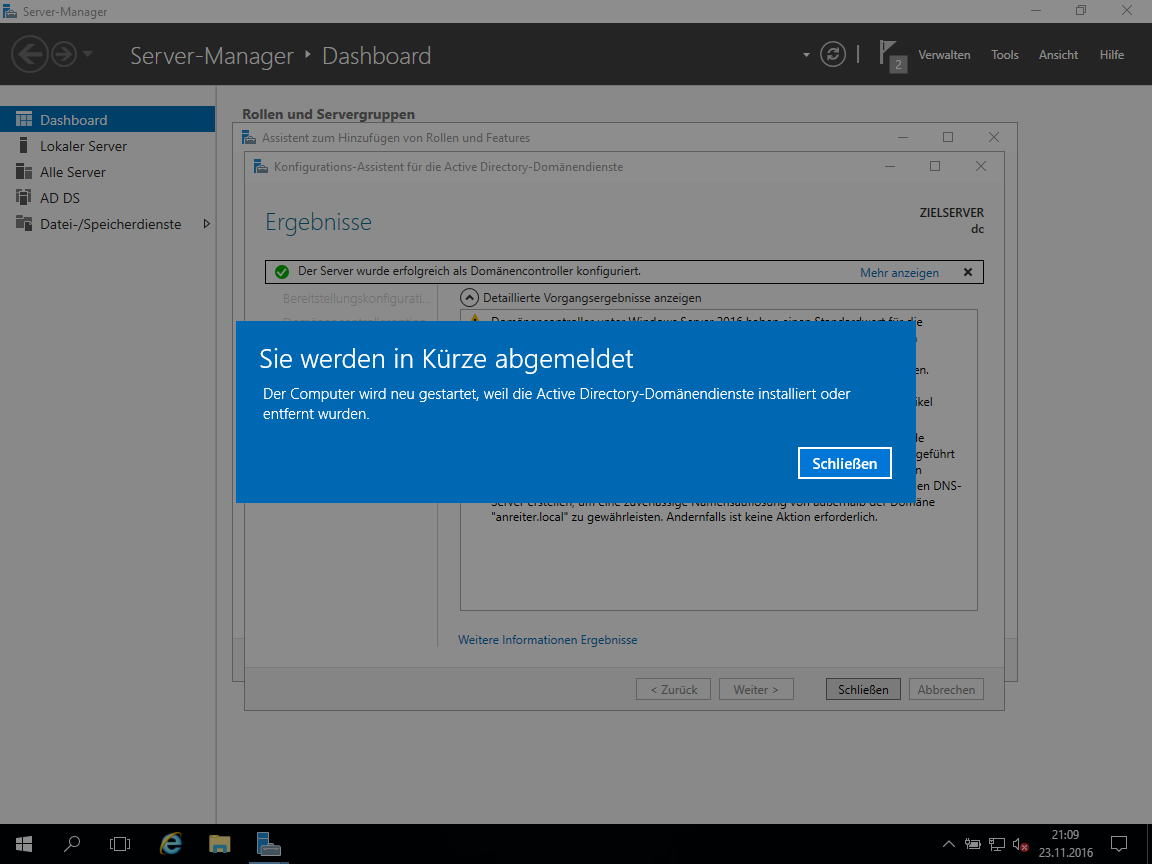
Computereinstellungen werden übernommen, kann einen Moment dauern:
Mit dem Domänen-Administrator anmelden: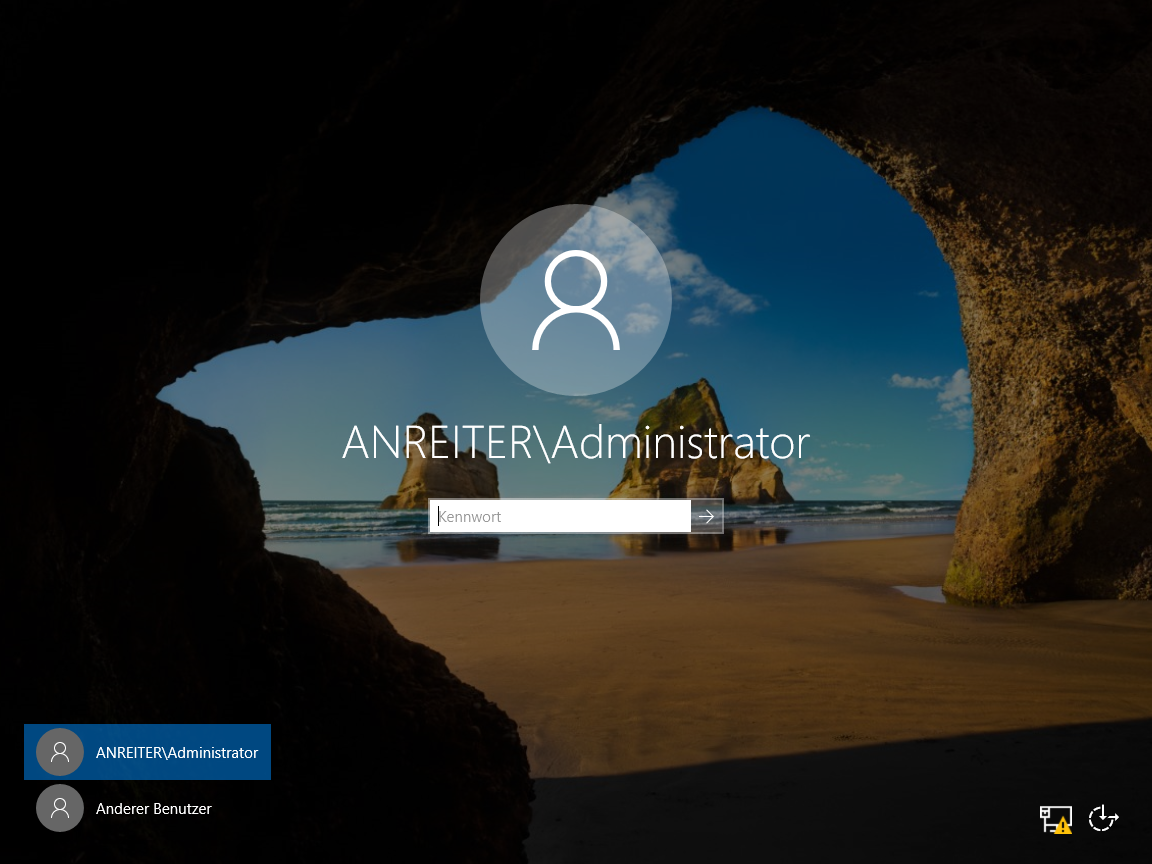
Falls nicht Domänenname\Administrator: Anderer Benutzer → Domänenname\Administrator und Passwort eingeben → Enter: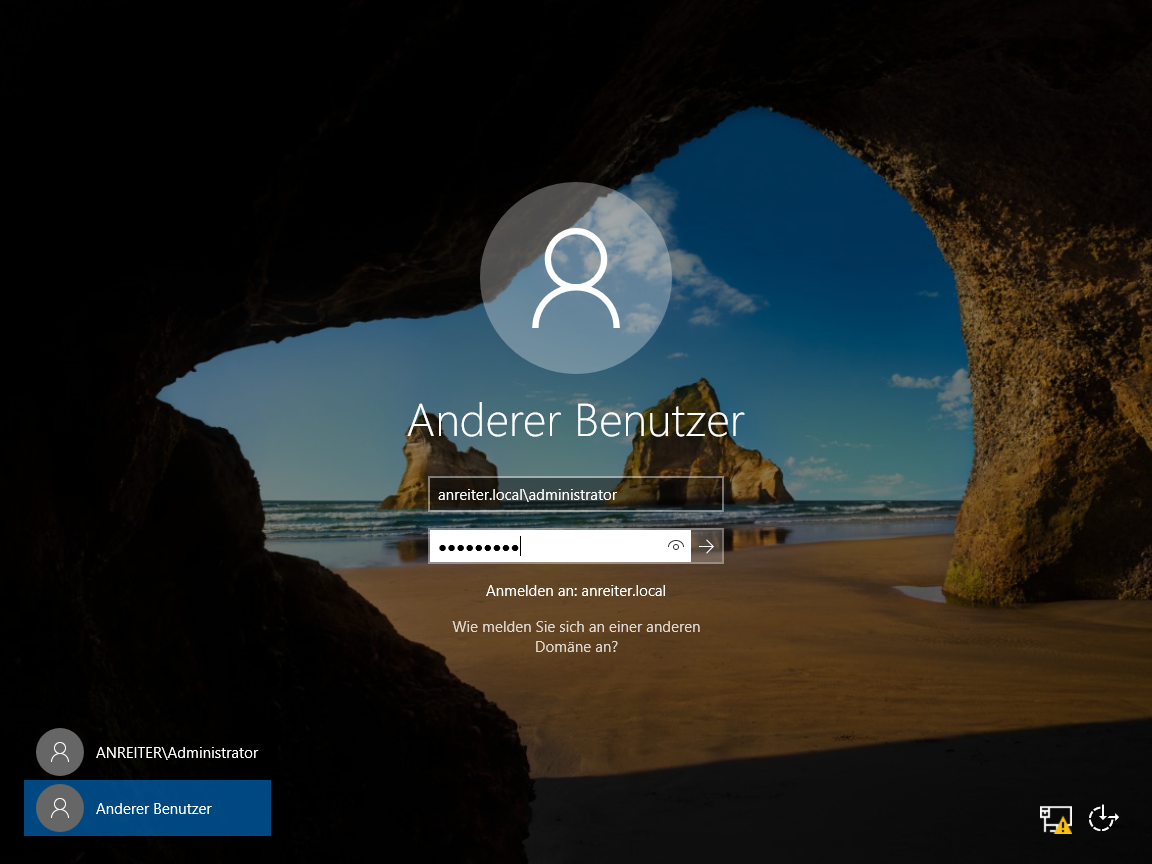
Unter Start → Windows-Verwaltungsprogramme sind nun die Active Directory-Verwaltungsprogramme verfügbar: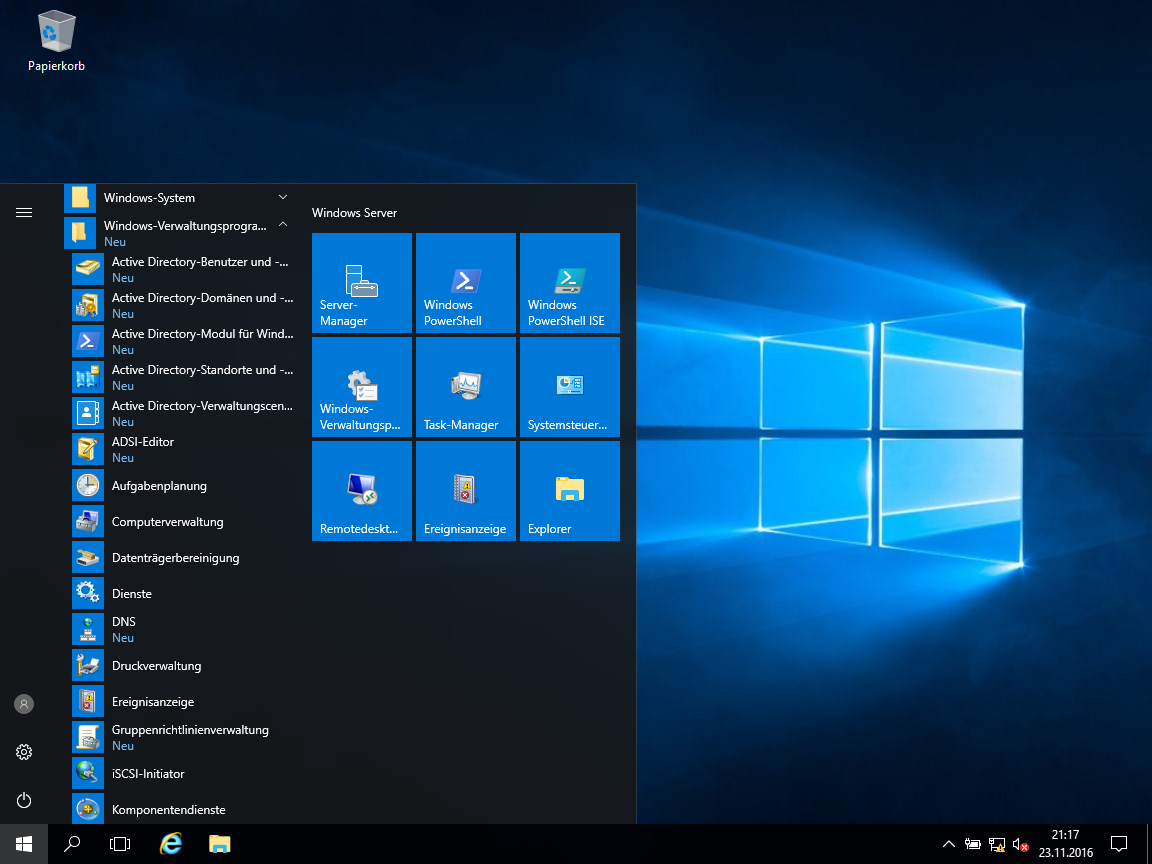
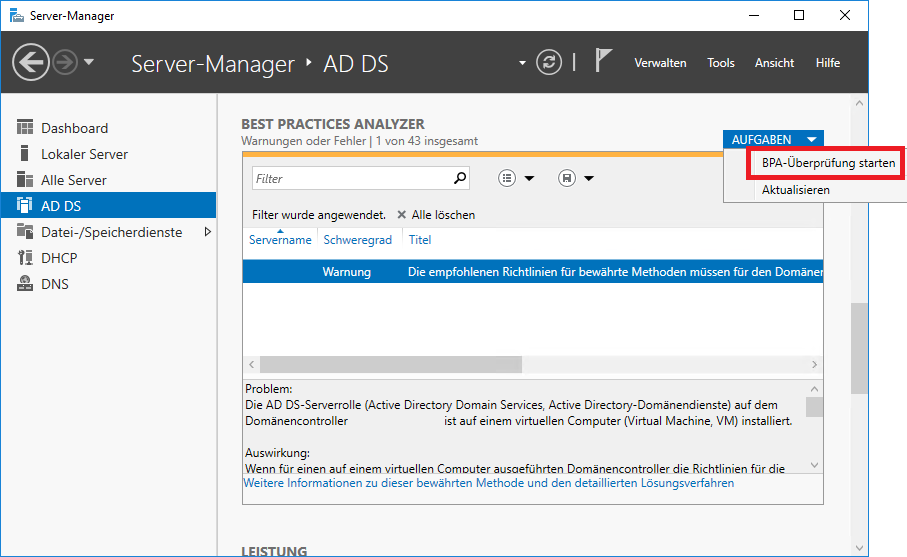
Als abschließenden Schritt, kann noch im Server-Manager unter AD DS der Best Practices Analyzer ausgeführt werden: