Adobe weist netterweise per E-Mail auf ein demnächst ablaufendes SAML-Zertifikat hin. Der Tausch des bestehenden SAML-Zertifikats in einer Active Directory-Verbunddienste / Active Directory Federation Services (AD FS) Umgebung ist schnell erledigt.
Inhaltsverzeichnis
E-Mail: Dein SAML-Zertifikat läuft in Kürze ab
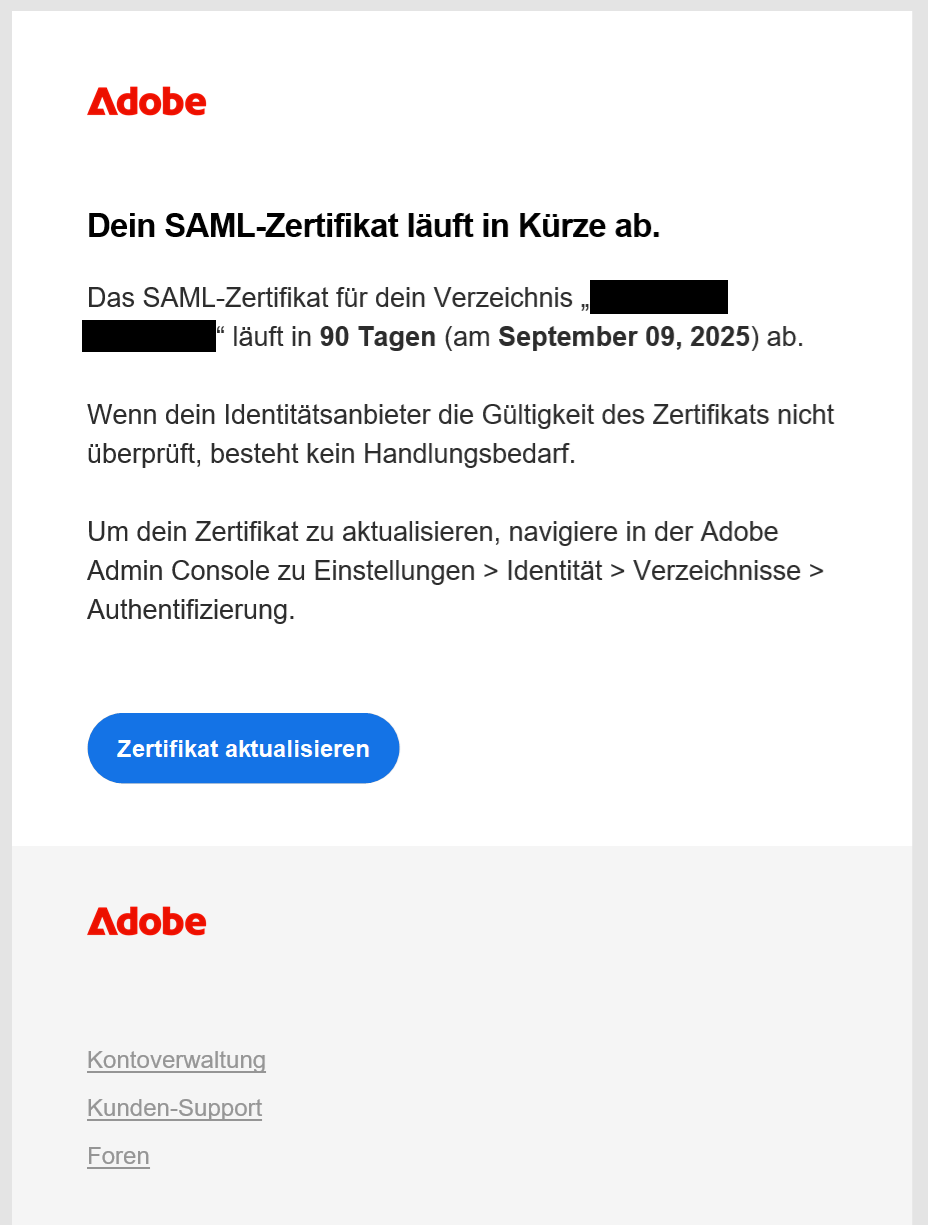
Das SAML-Zertifikat für dein Verzeichnis „…“ läuft in 90 Tagen (am …) ab.
Wenn dein Identitätsanbieter die Gültigkeit des Zertifikats nicht überprüft, besteht kein Handlungsbedarf.
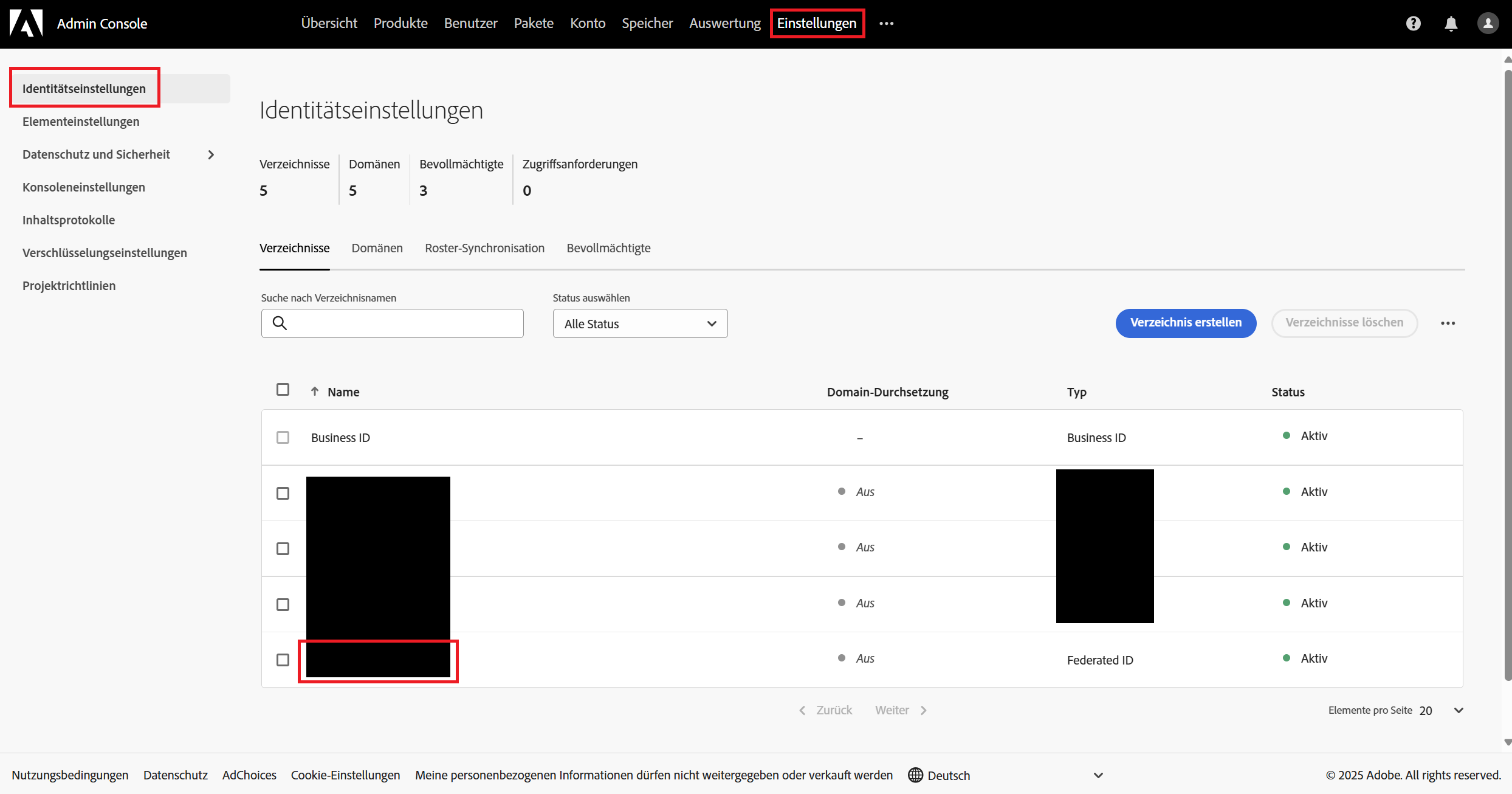
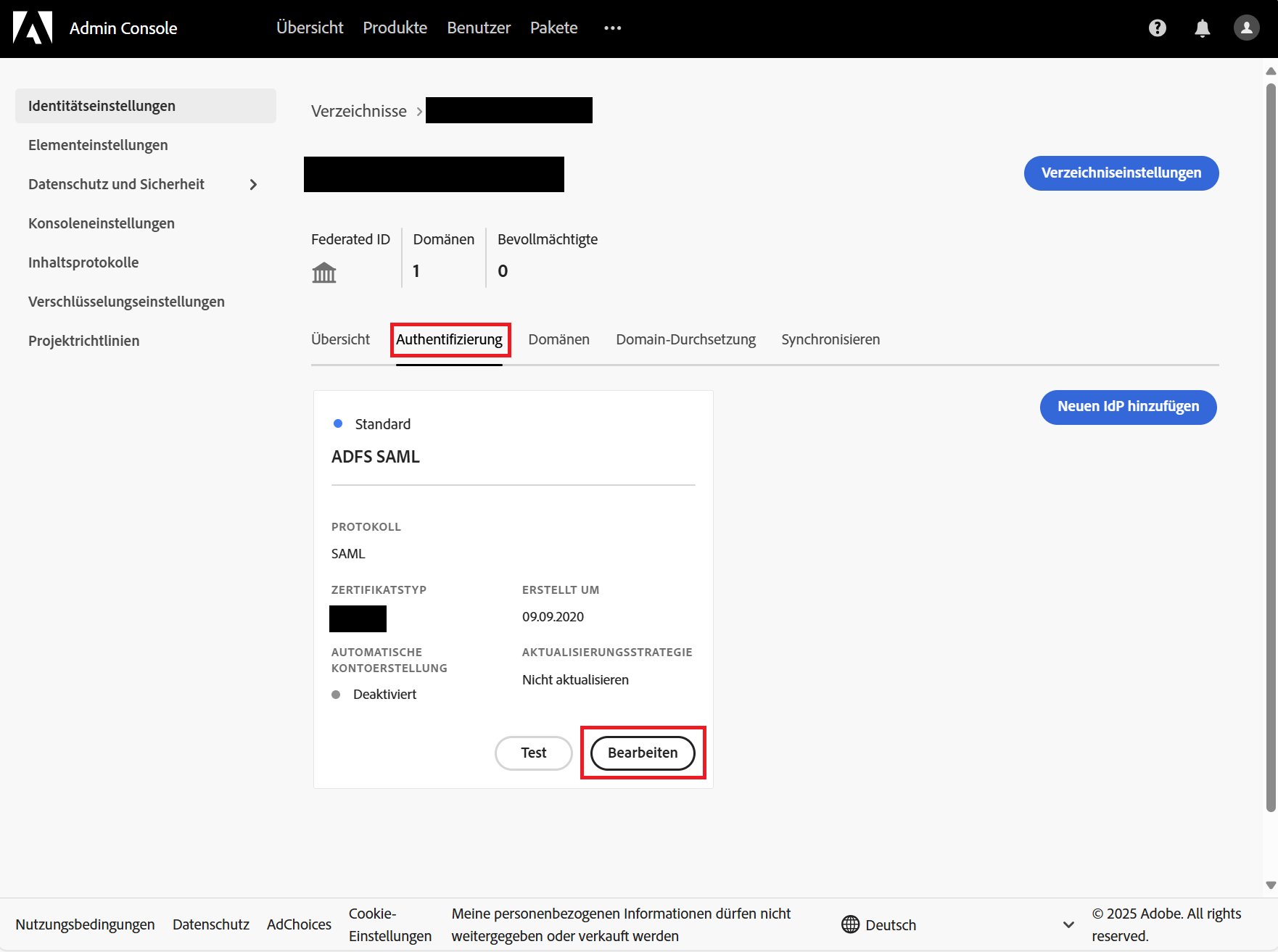
Um dein Zertifikat zu aktualisieren, navigiere in der Adobe Admin Console zu Einstellungen > Identität > Verzeichnisse > Authentifizierung.
Adobe Admin Console: Neues SAML-Zertifikat erstellen
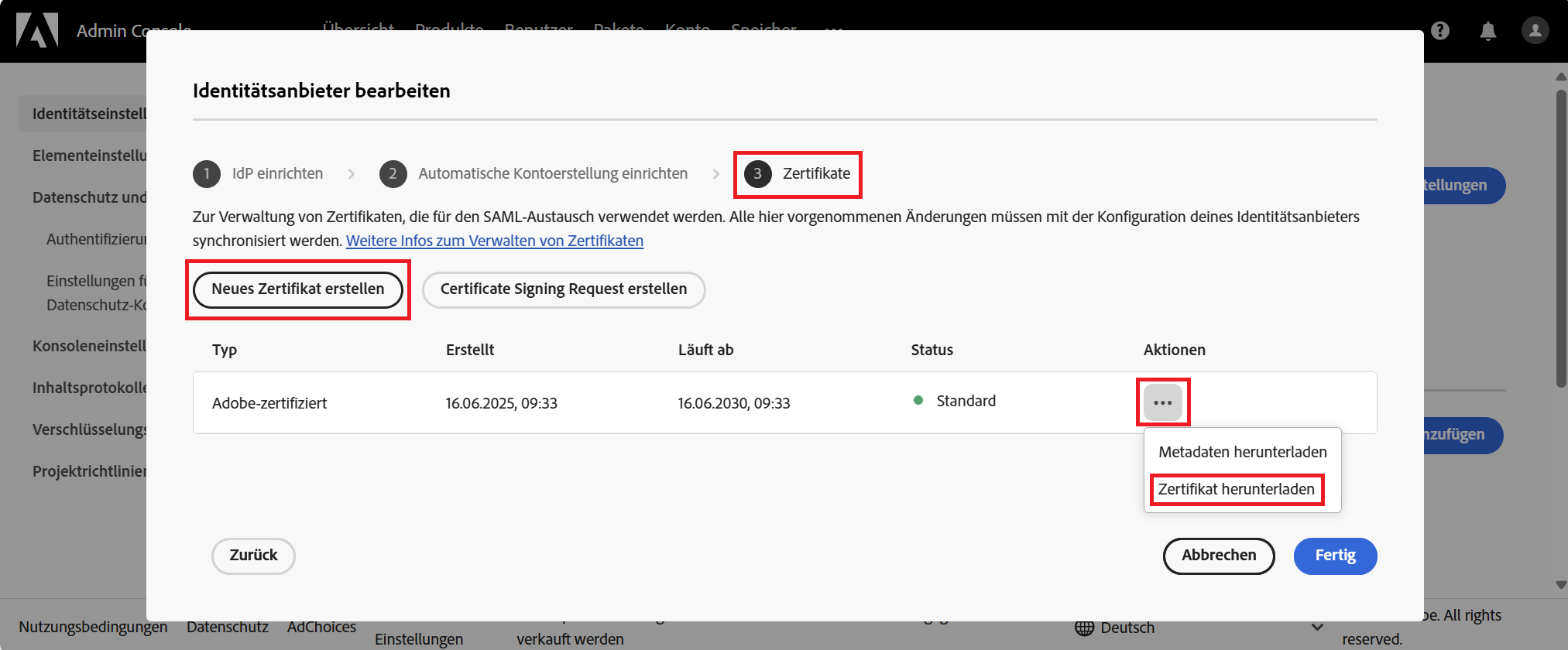
Das alte Zertifikat existiert weiterhin und bleibt standardmäßig aktiv. Das Aktionsmenü erweitert sich bei Verfügbarkeit weiterer Zertifikate entsprechend. Es kann zwischen den Zertifikaten hin- und hergeschalten werden.
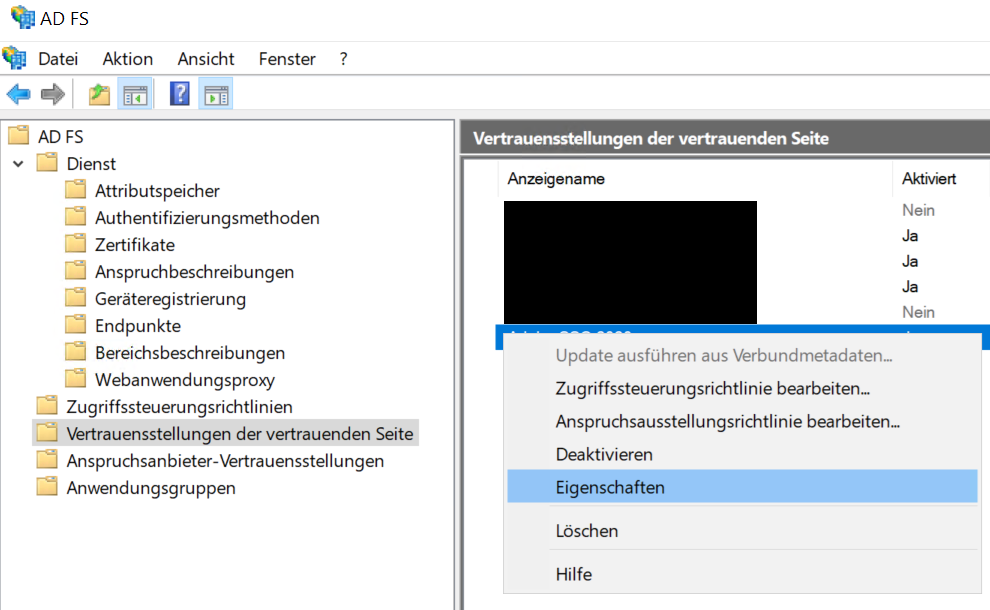
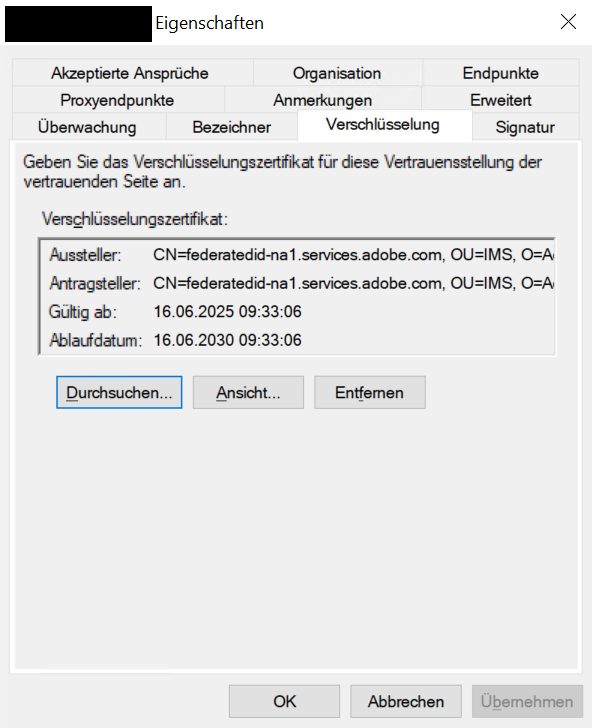
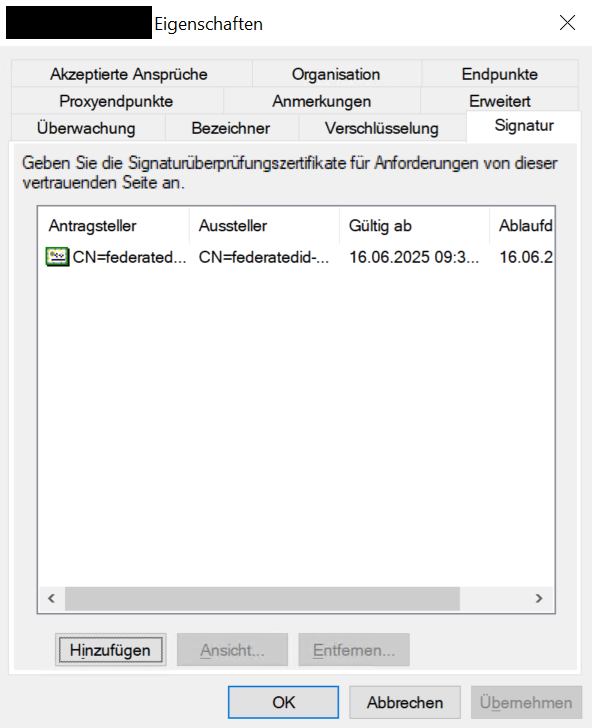
AD-FS: SAML-Zertifikat tauschen
Das heruntergeladene Zertifikat muss für den Import im AD-FS noch von .pem auf .cer umgeschrieben werden.
Mehr Infos: Adobe.com