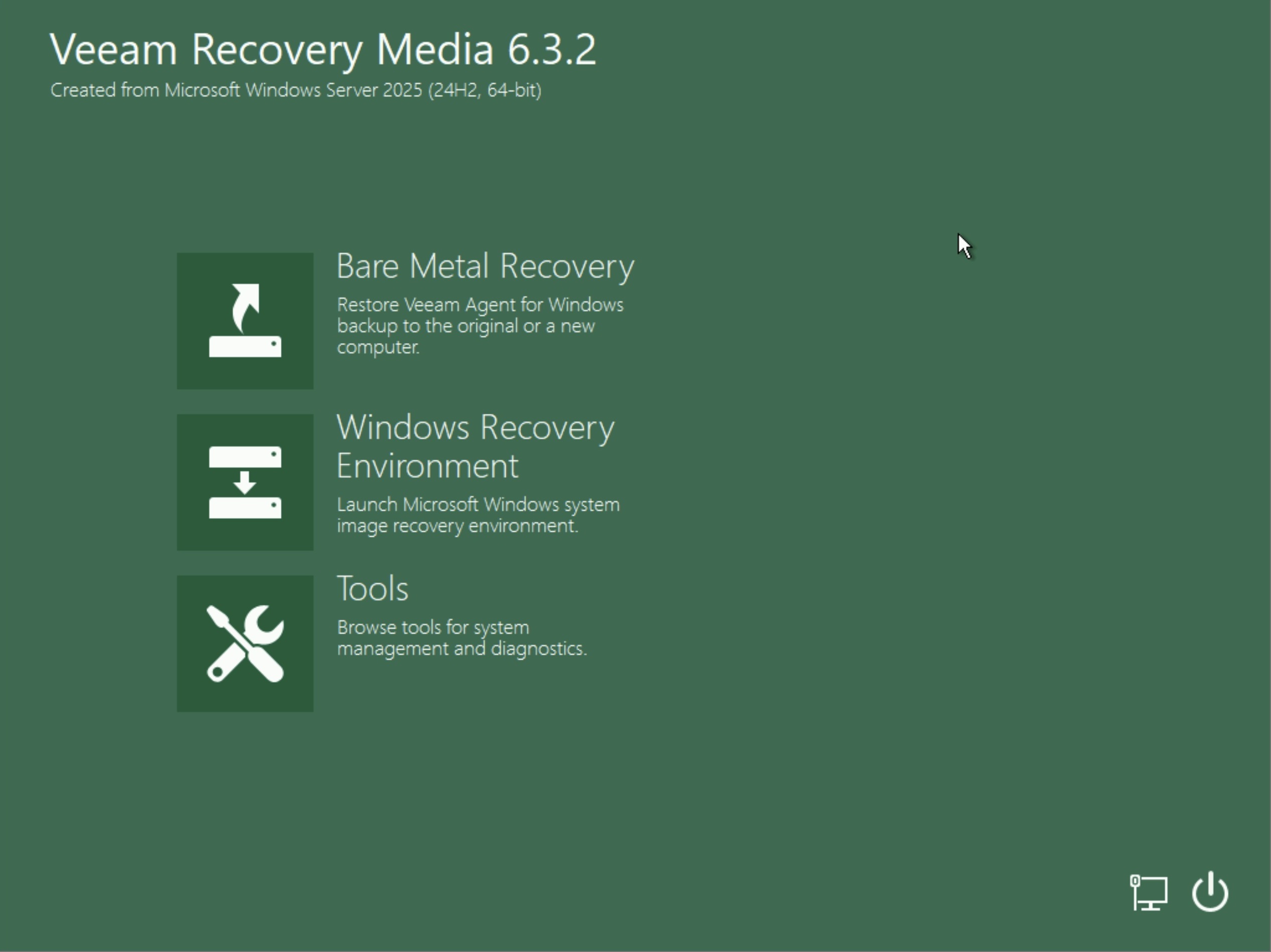
Mit der Veeam Recovery Media kann relativ einfach ein Bare Metal Recovery durchgeführt werden.
Vorwort
In unserem Fall wurde ein Windows Server 2022 per Inplace-Upgrade auf Windows Server 2025 aktualisiert. Nach der Aktualisierung traten bei Drittanbieter-Serverdiensten diverse Probleme auf, die nicht behoben werden konnten. Wir haben uns daher für eine komplette Systemwiederherstellung entschieden.
Je nach Backup-Konfiguration und Wiederherstellungsart kann der hier vorgestellte Vorgang stark variieren.
Veeam Bare Metal Recovery durchführen
Nachdem der Client/Server mit der Veeam Recovery Media gebootet wurde, kann die Bare Metal Recovery gestartet werden:
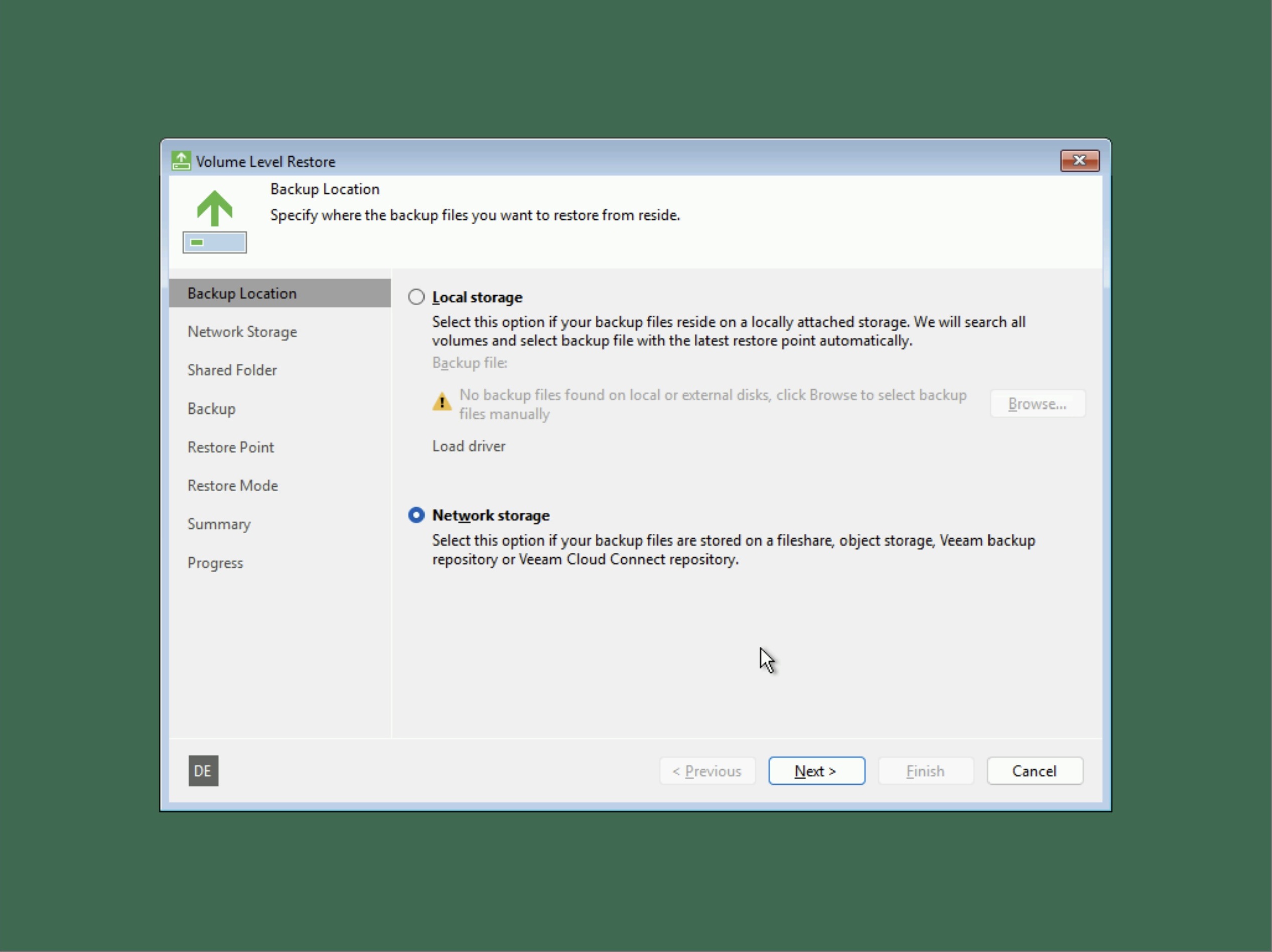
Network storage auswählen:
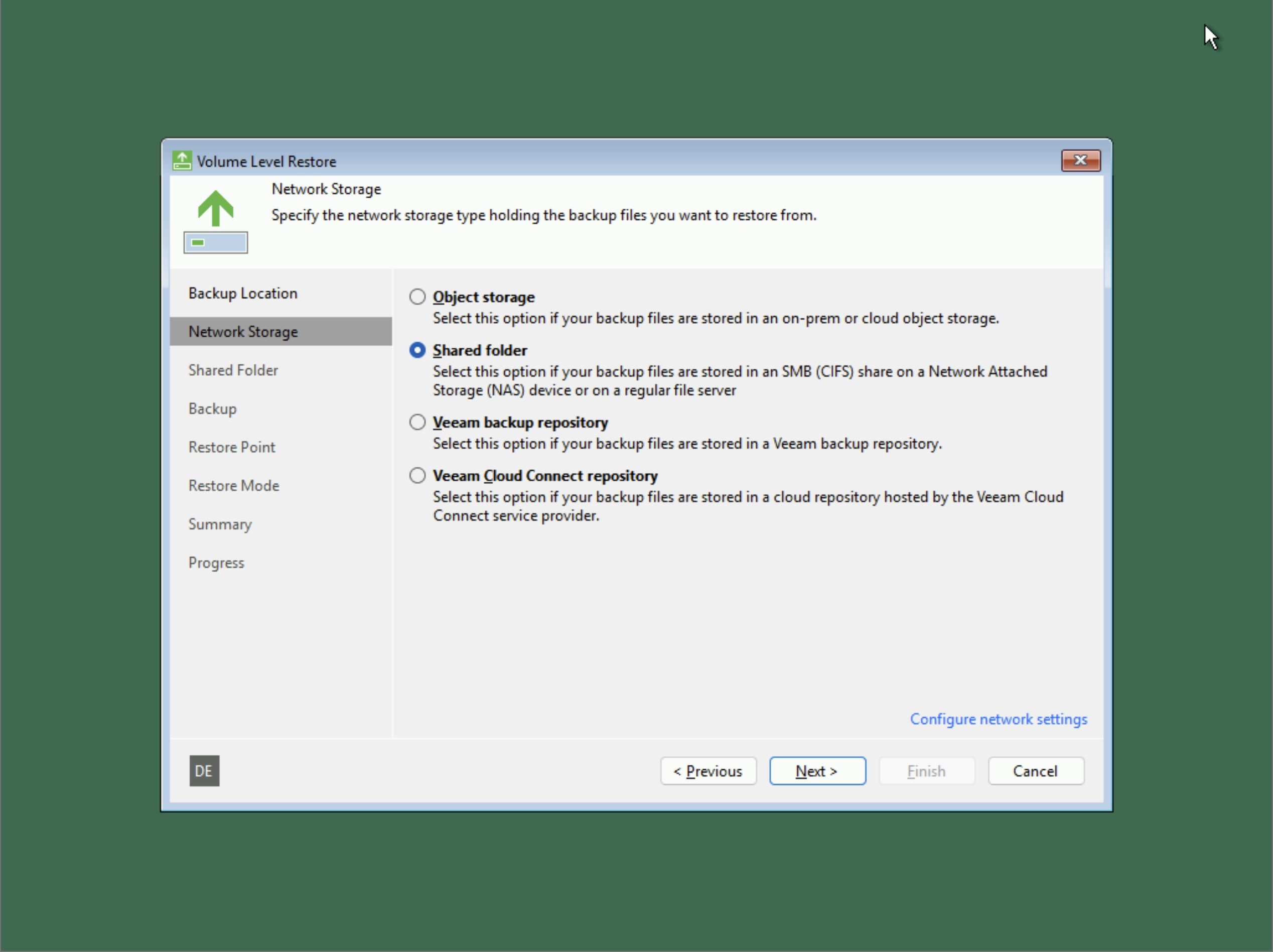
Shared folder auswählen:
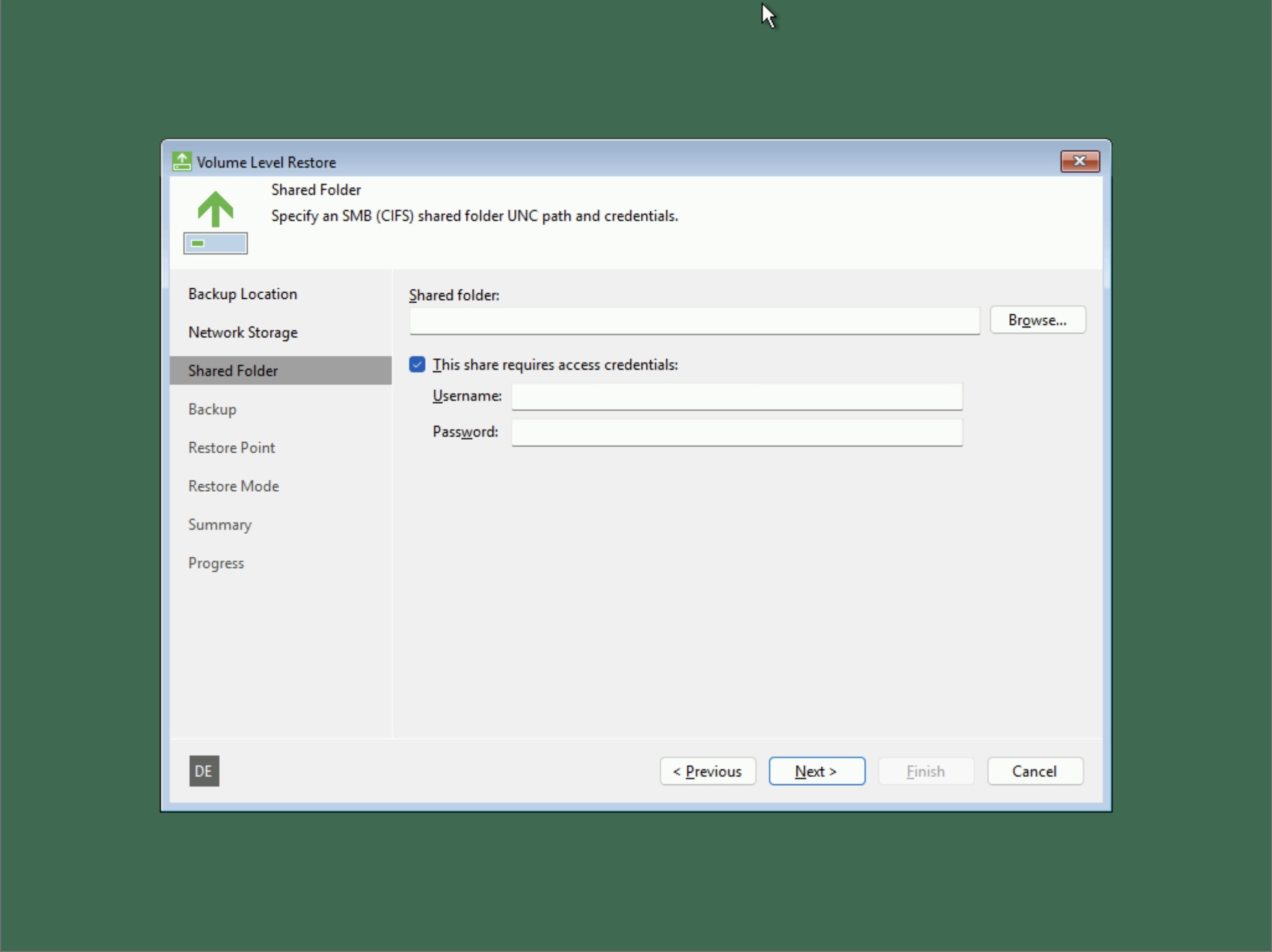
UNC-Pfad und Zugangsdaten eingeben:
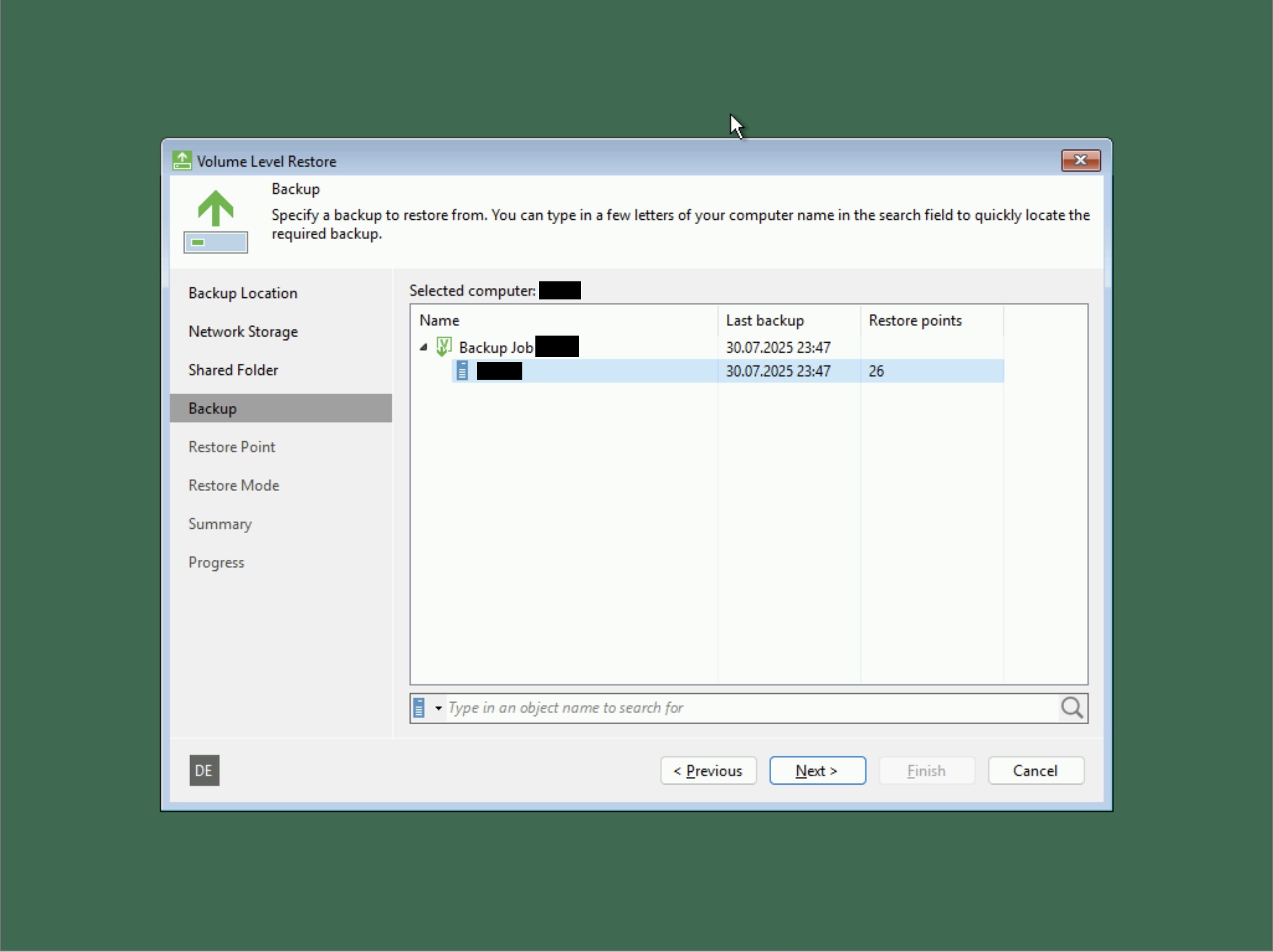
Backup auswählen:
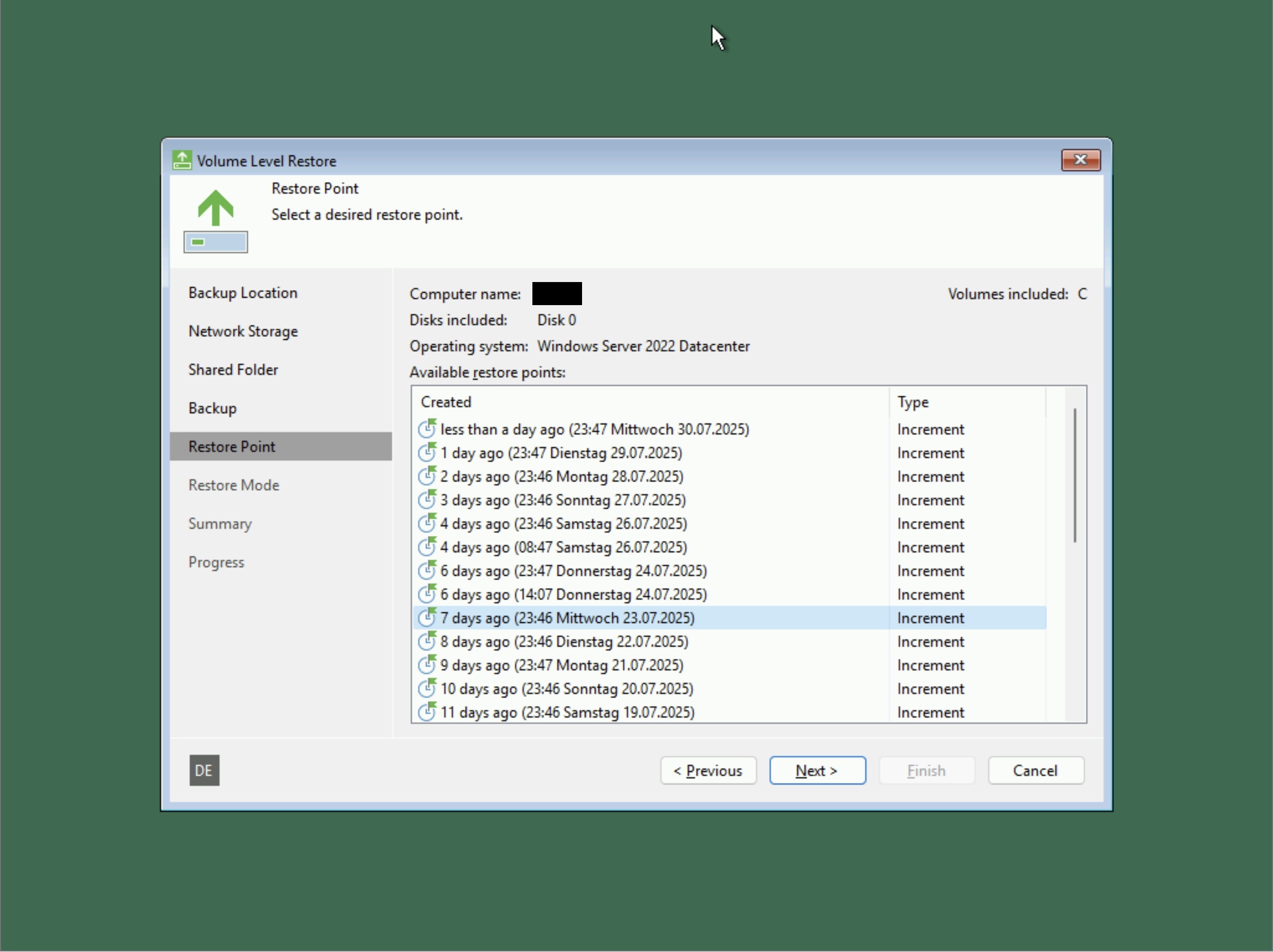
Restore Point auswählen:
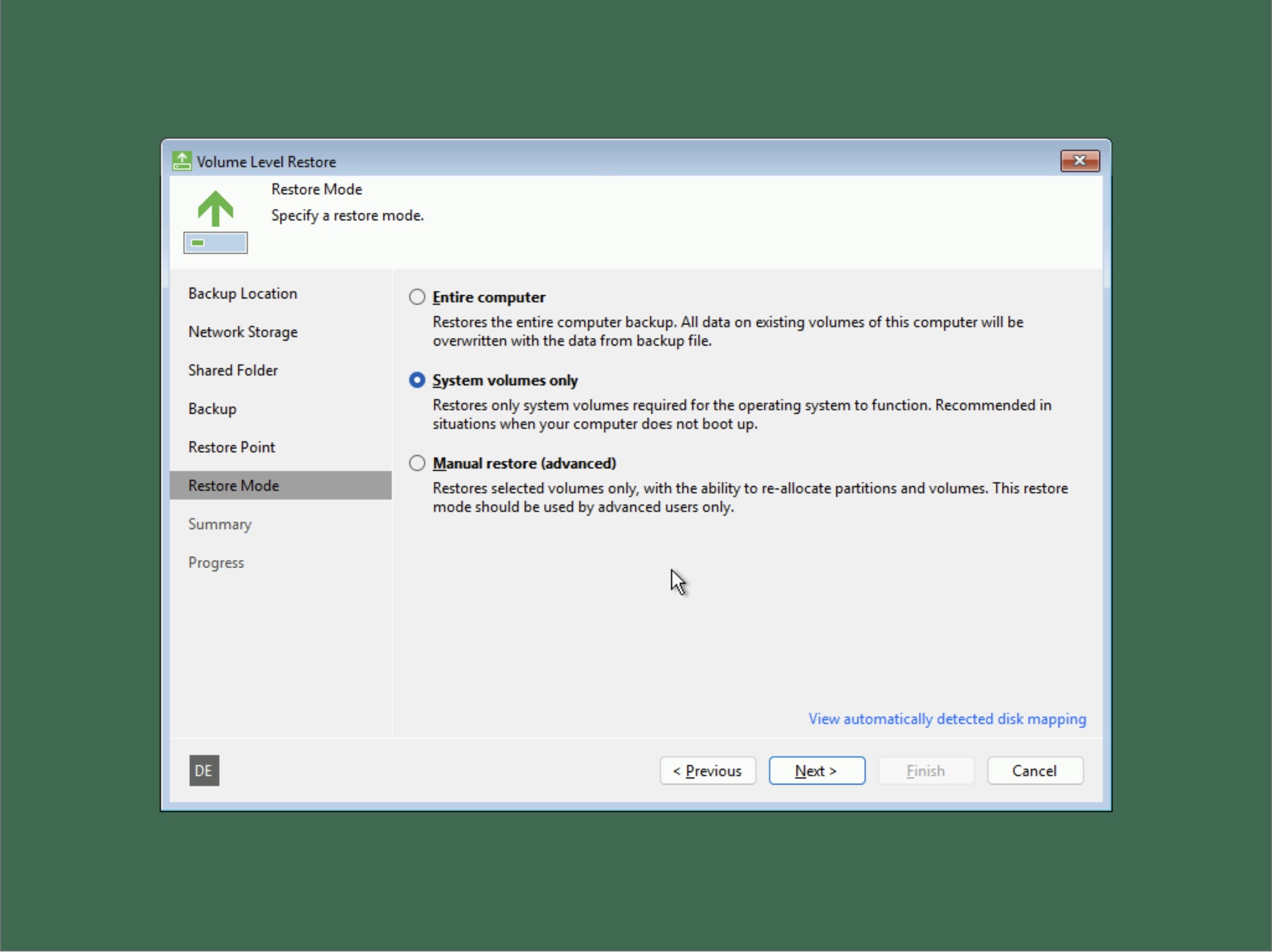
Restore Mode auswählen – z.B. System volumes only
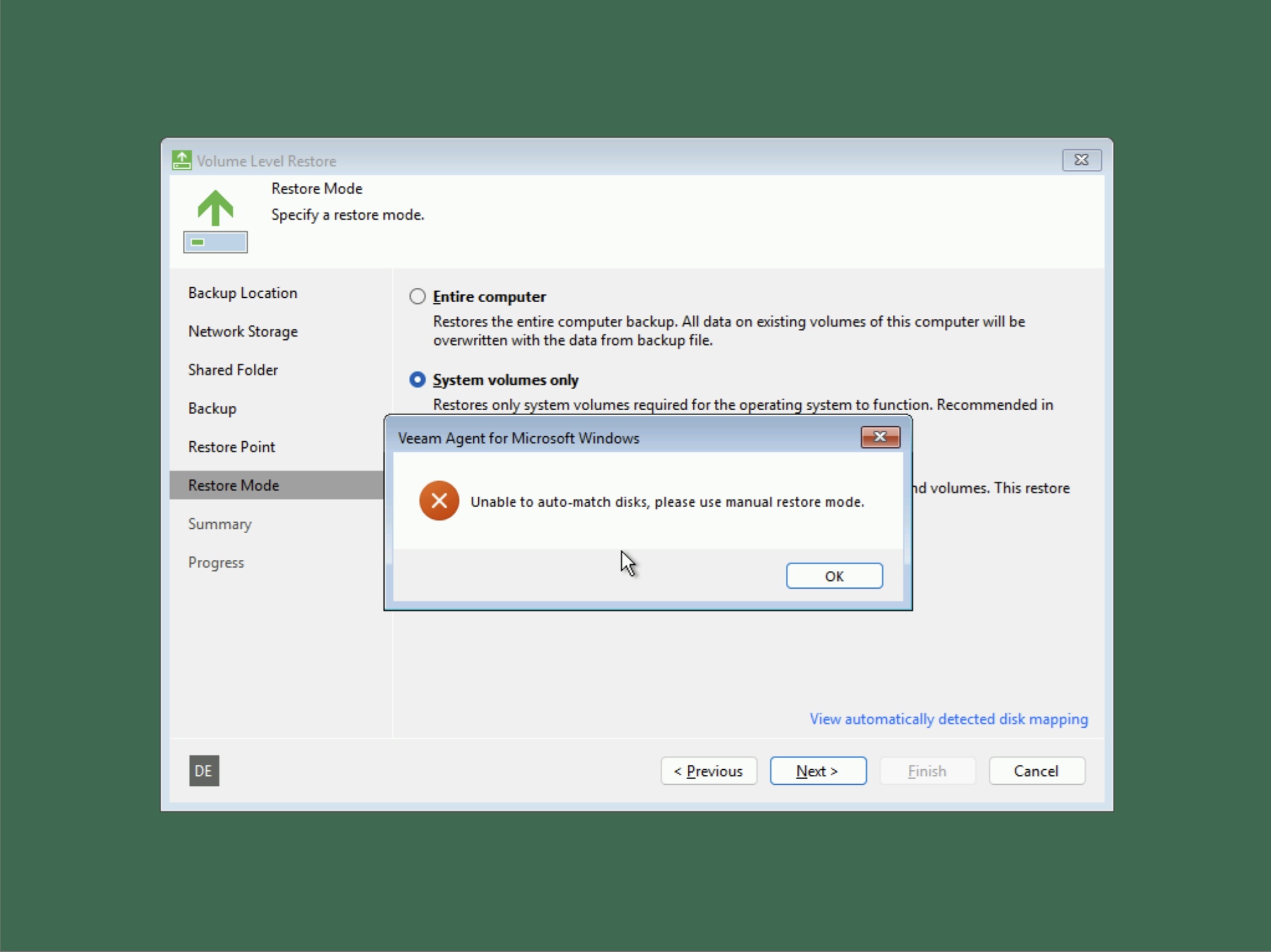
Da sich durch das Betriebssystem-Upgrade das Disk-Layout geändert hatte, konnte Veeam die Volumes nicht mehr automatisch zuordnen:
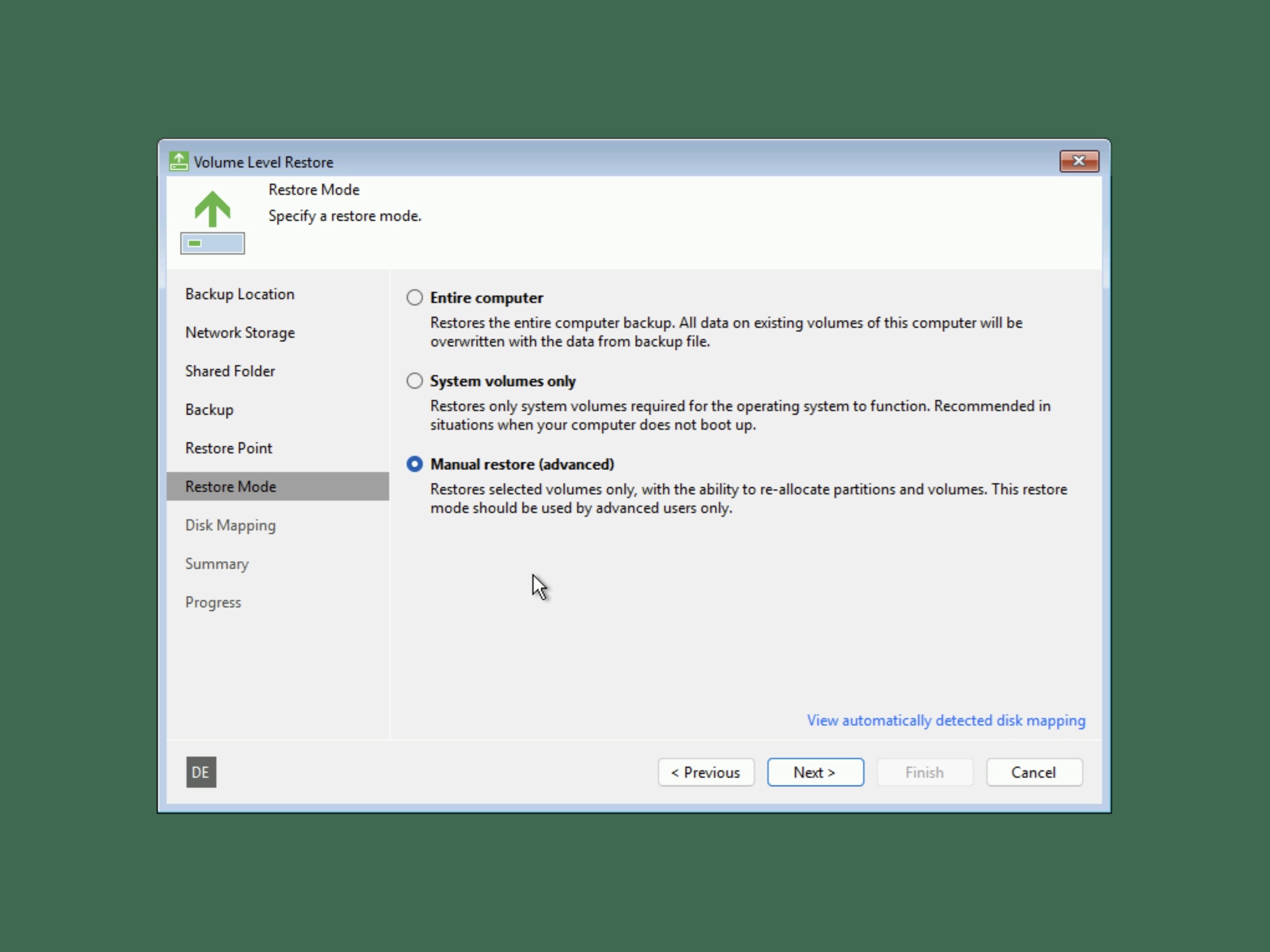
Wir mussten daraufhin Manual restore (advanced) auswählen:
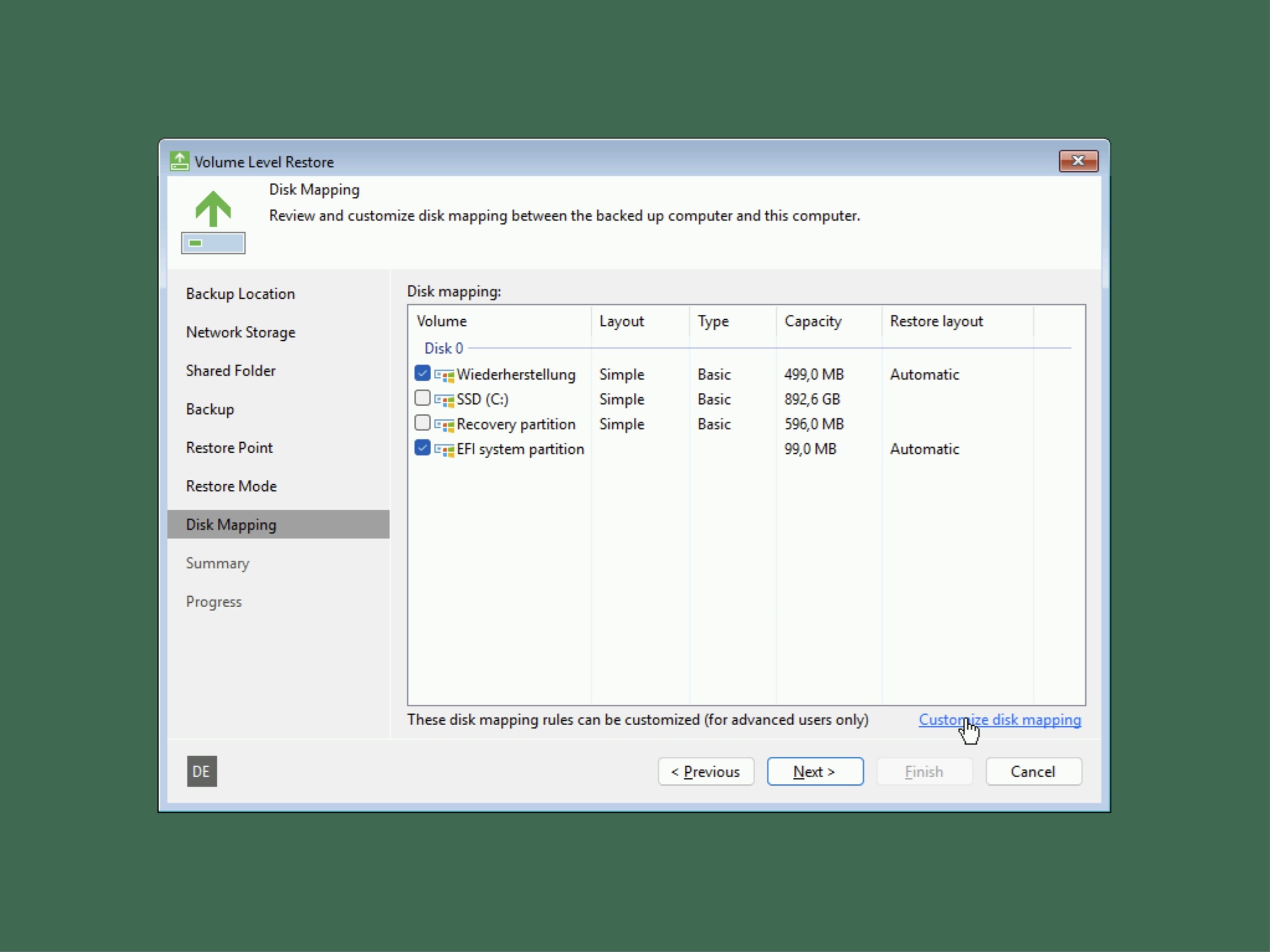
Über Customize disk mapping können die Volumes konfiguriert werden:
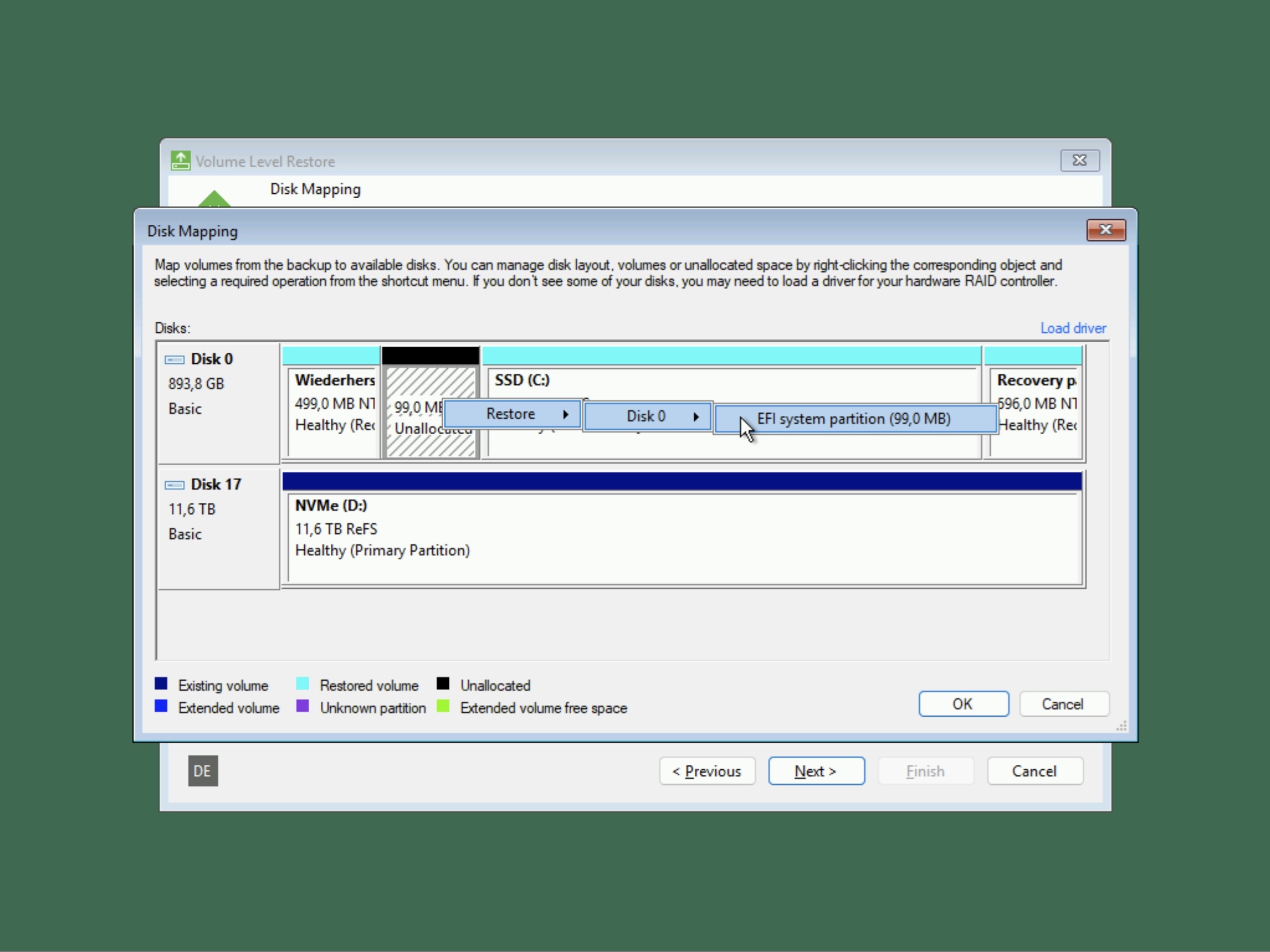
Im Kontextmenü der einzelnen Partitionen kann das Volume hinzugefügt werden:
Volumes wurden automatisch und manuell hinzugefügt:
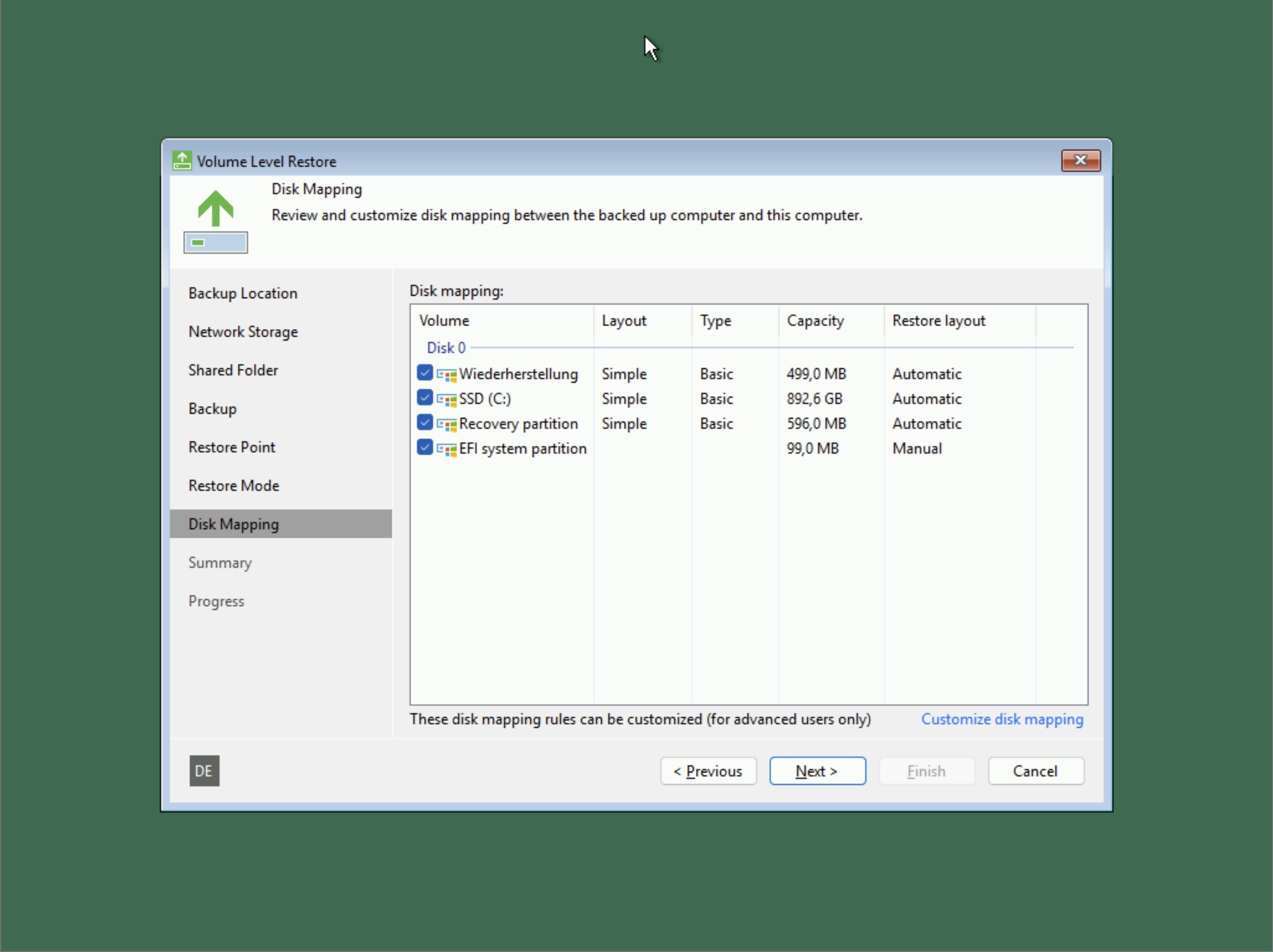
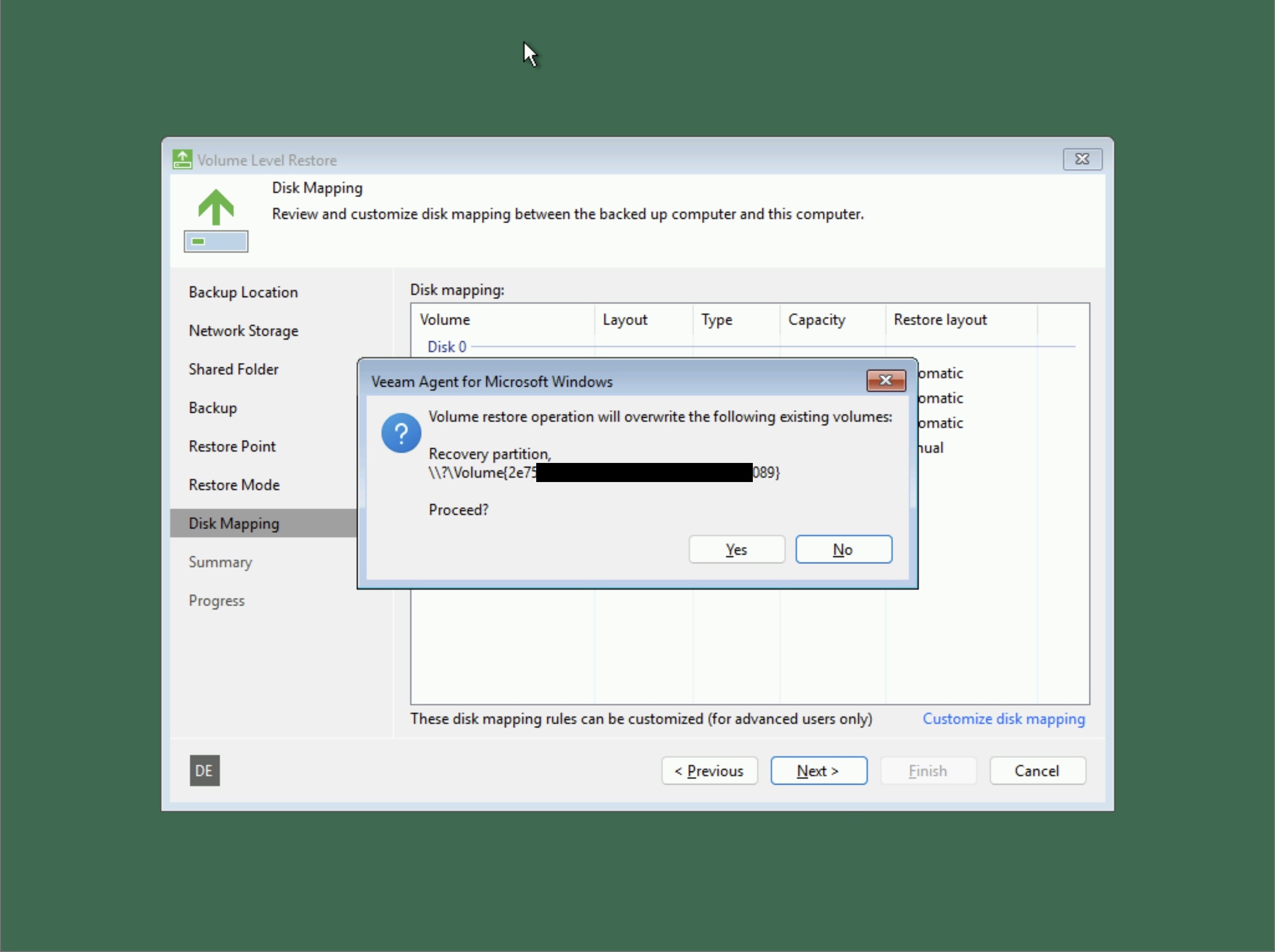
Sicherheitsabfragen prüfen und bestätigen/ablehnen:
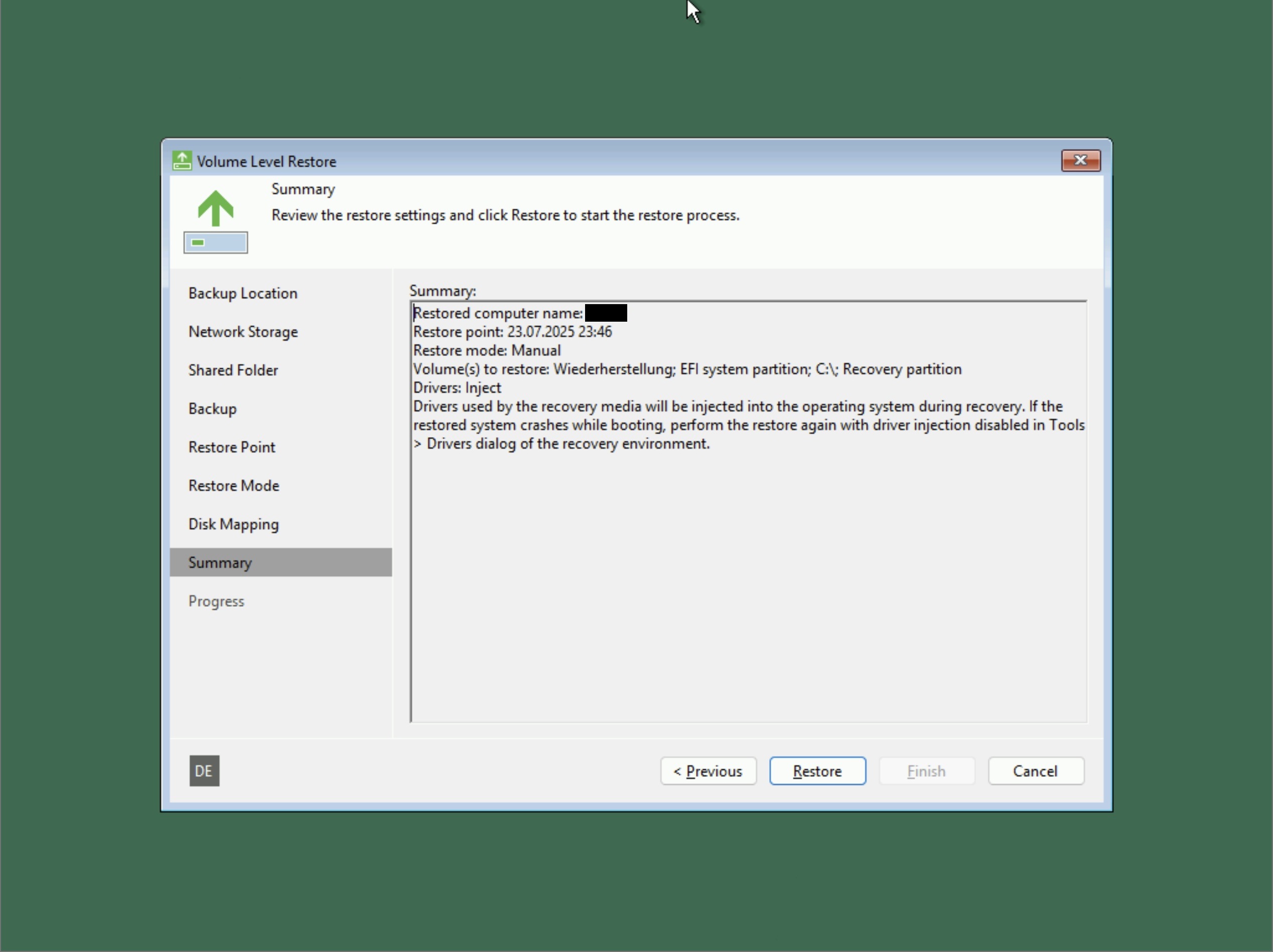
Zusammenfassung kontrollieren und Restore starten:
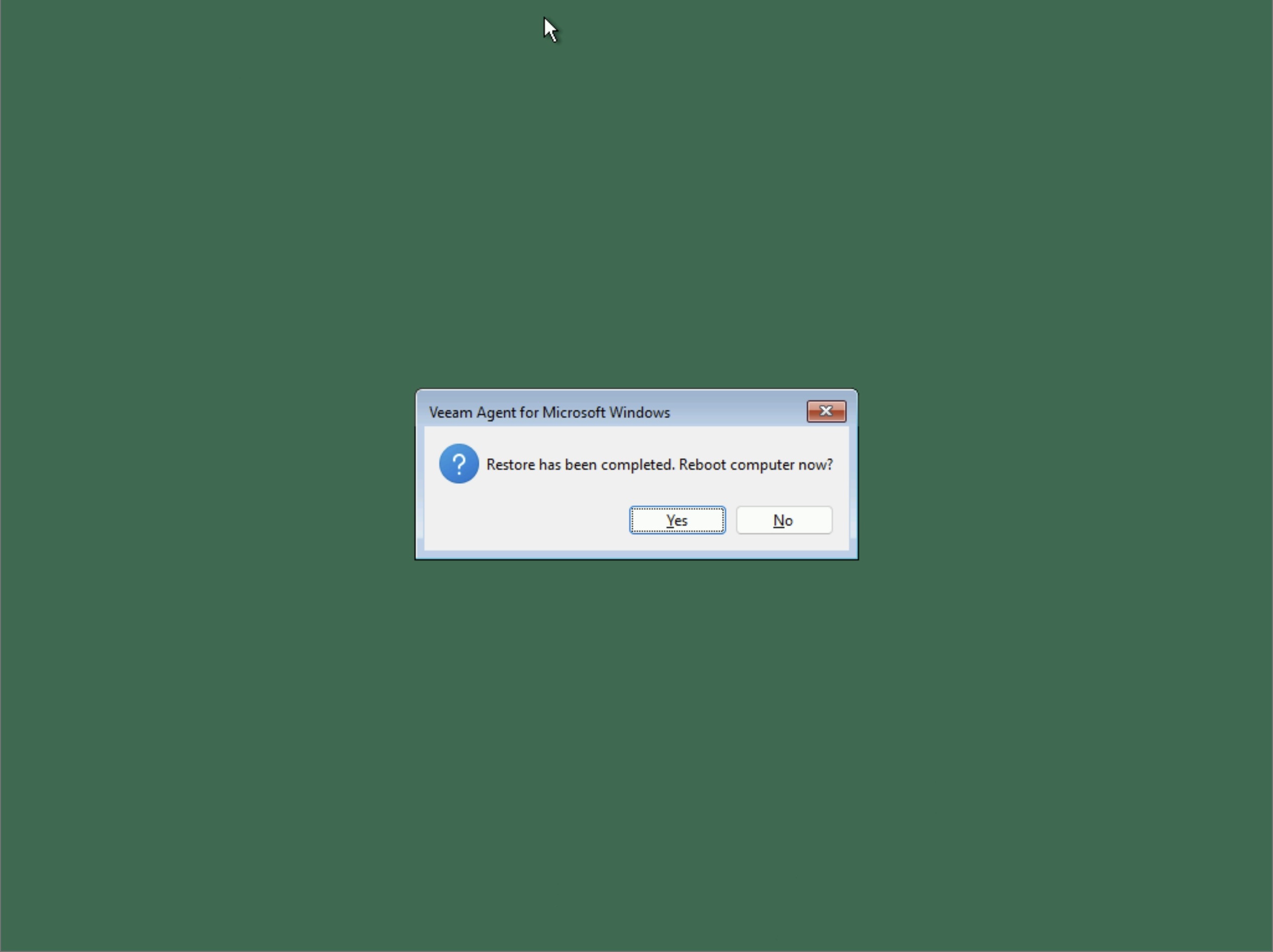
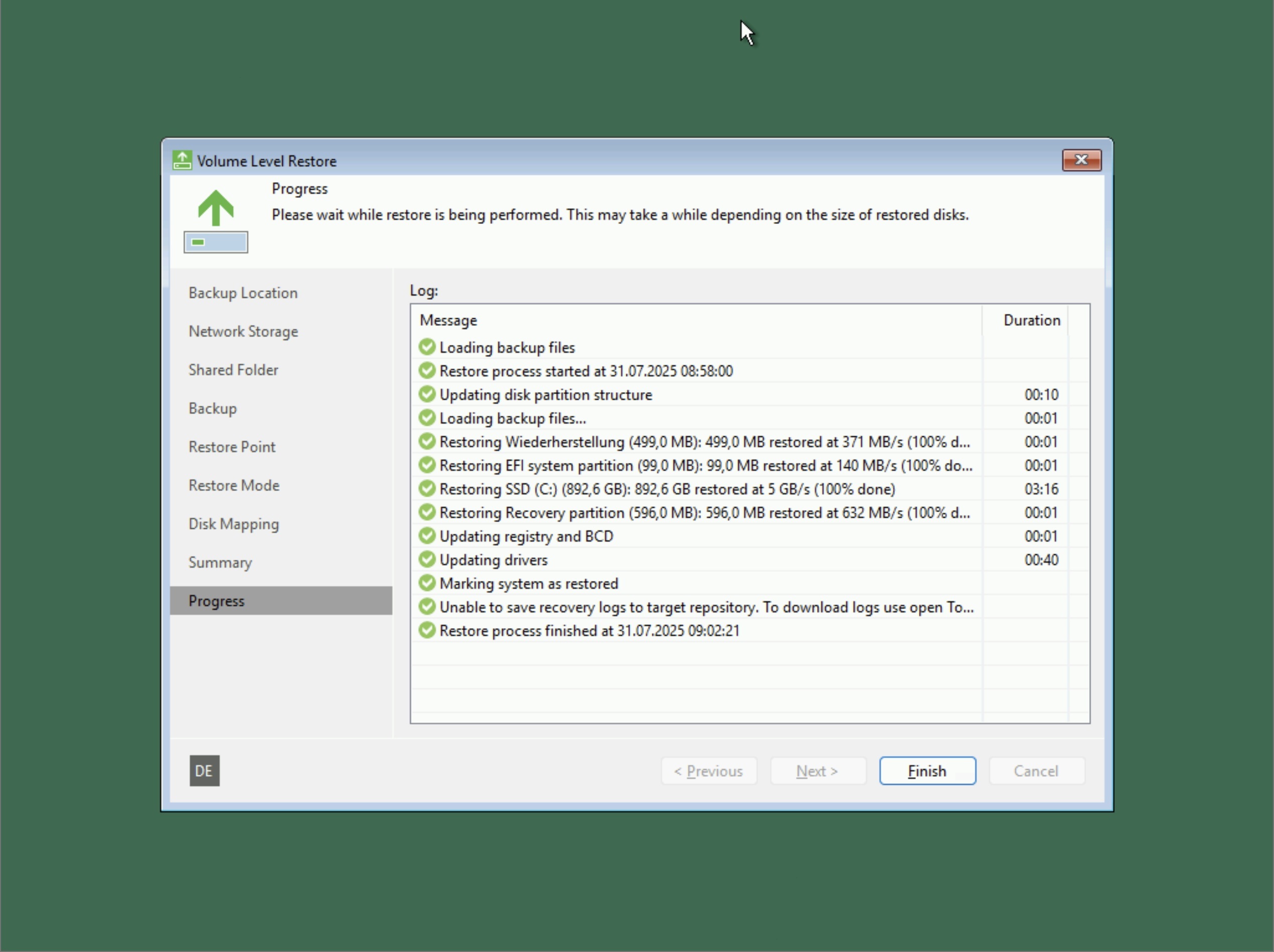
Der Wiederherstellungsvorgang wurde abgeschlossen:
Mit Yes wird ein Neustart durchgeführt: