Zum Inhalt springen

Dell iDRAC – Virtuelle Konsole: ISO booten

Die Virtuelle Konsole von Dell iDRAC kann mit wenigen Klicks ISO-Dateien zur Fernwartung hinzufügen. Im Anschluss kann der Server davon booten.

In der „Virtuellen Konsole“ auf „Virtueller Datenträger“ klicken:

Virtuelle Konsole von Dell iDRAC: Virtueller Datenträger

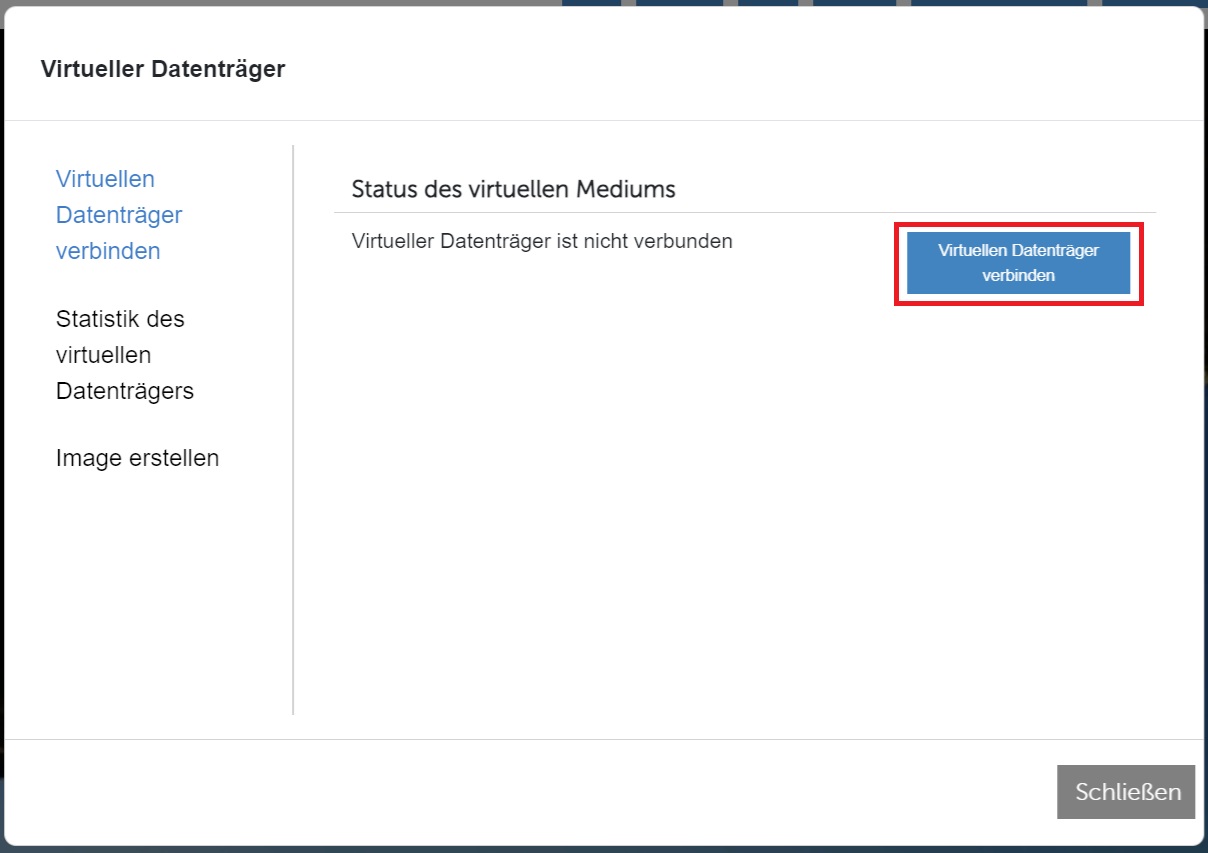
Virtuellen Datenträger verbinden:

Virtuelle Konsole von Dell iDRAC: Virtueller Datenträger verbinden

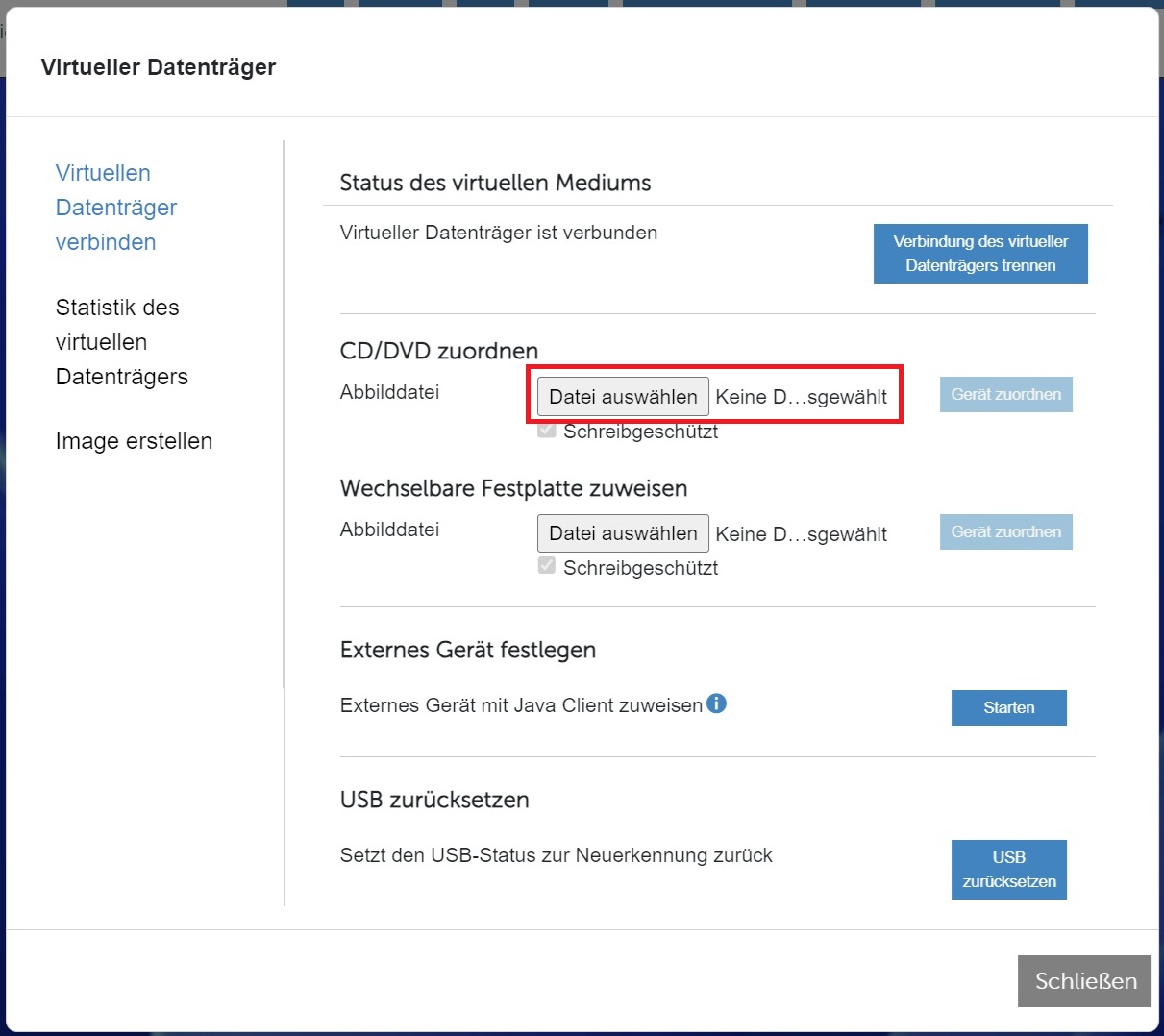
ISO-Datei auswählen:

Virtuelle Konsole von Dell iDRAC: Virtueller Datenträger - CD/DVD-ISO-Abbild auswählen

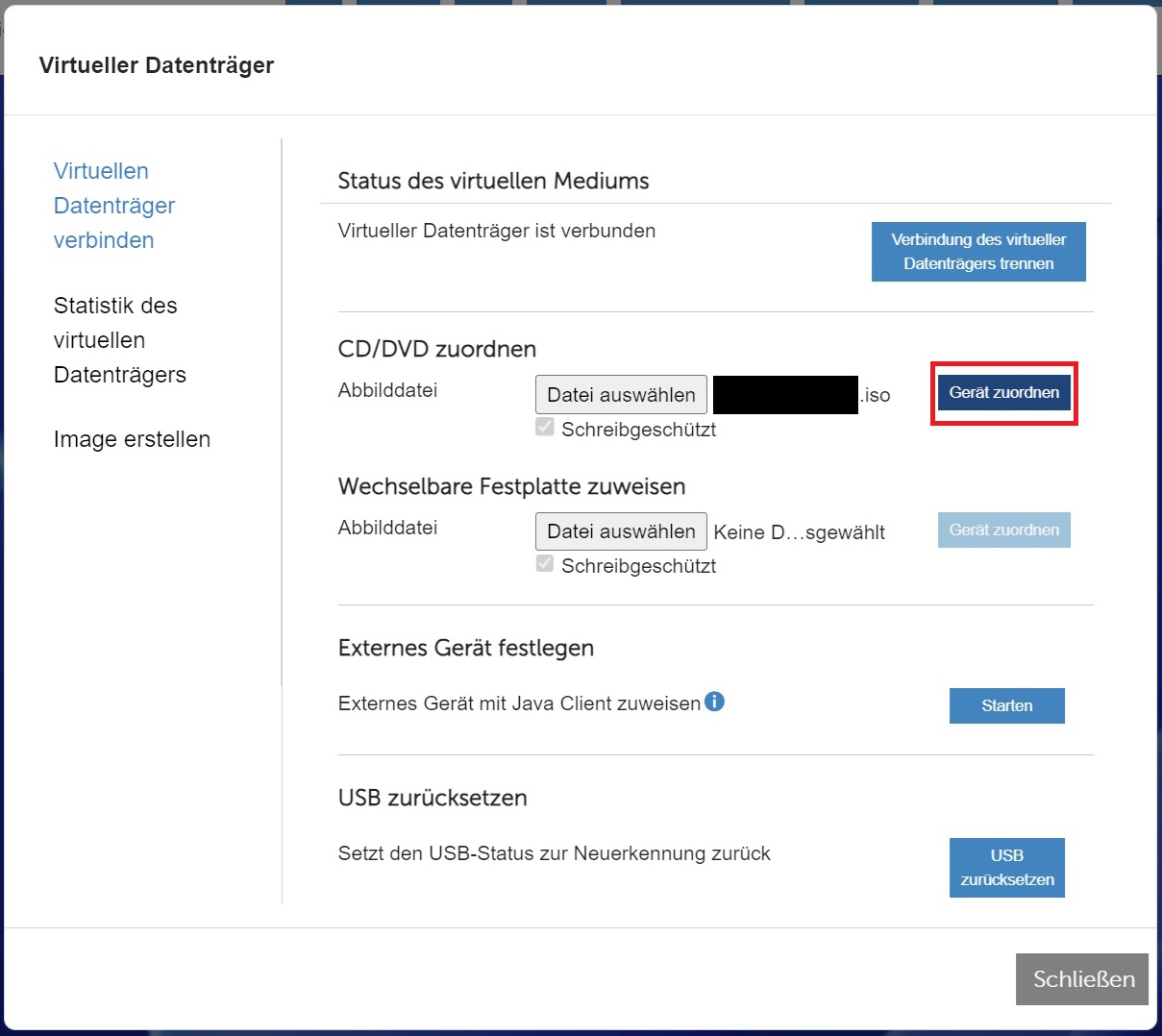
Ausgewählte ISO dem Gerät zuordnen:

Virtuelle Konsole von Dell iDRAC: Virtueller Datenträger - CD/DVD - Gerät zuordnen

Im Boot Manager das Virtual Optical Drive auswählen:
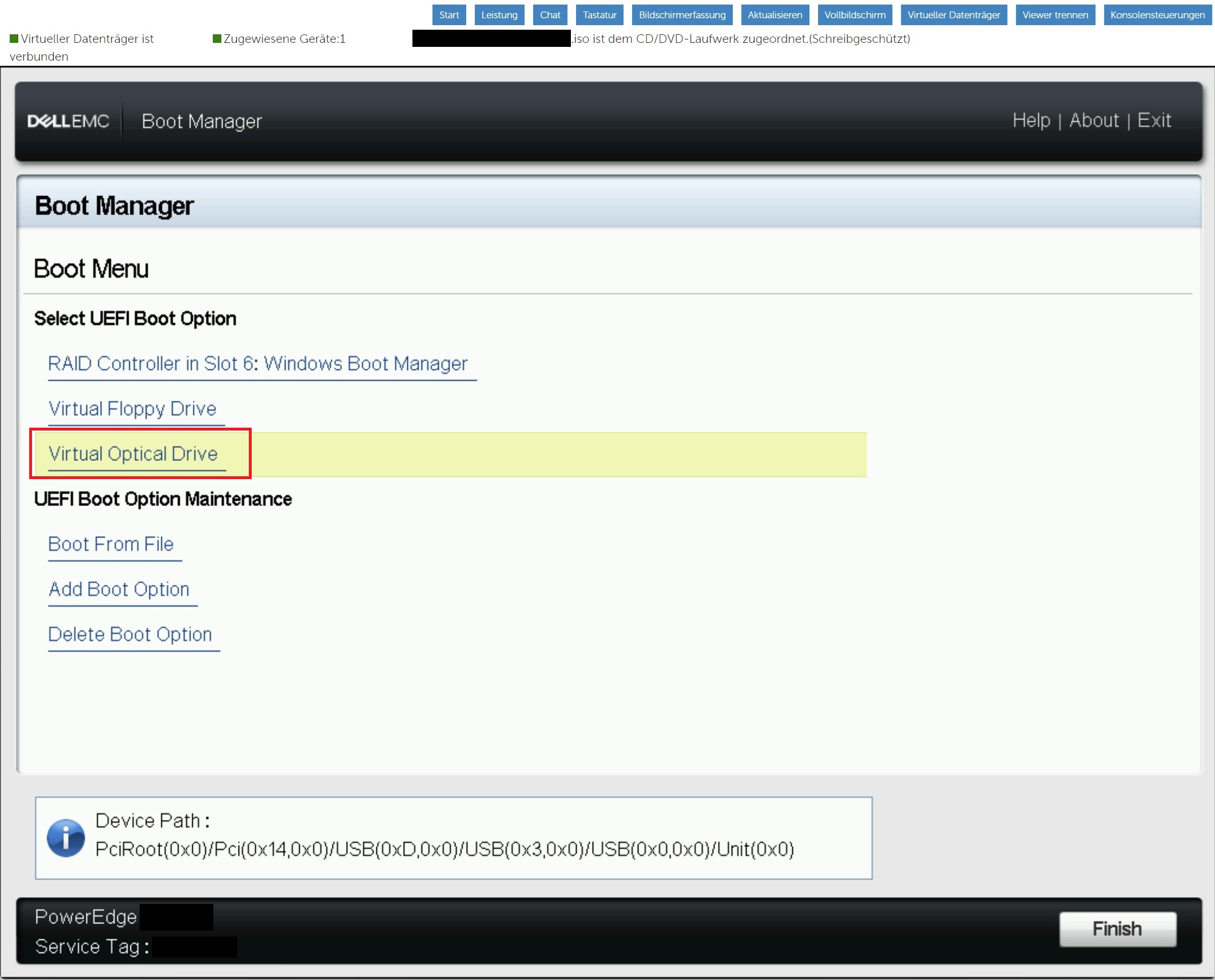
Virtuelle Konsole von Dell iDRAC: Boot Manager - Virtual Optical Drive

Schreibe einen Kommentar

Deine E-Mail-Adresse wird nicht veröffentlicht. Erforderliche Felder sind mit * markiert

19 − dreizehn =