Die Windows Sandbox ist eine virtuell isolierte Windows Umgebung. Sie wird über Windows Features installiert und bei Bedarf über .wsb-Dateien konfiguriert.
Inhaltsverzeichnis
Was ist eine Sandbox?
„Sandbox ist die englischsprachige Bezeichnung für Sandkiste oder Sandkasten und bezeichnet allgemein einen isolierten Bereich, innerhalb dessen jede Maßnahme keine Auswirkung auf die äußere Umgebung hat.“
Quelle: Wikipedia.org
Im Fall der Windows Sandbox wird virtuell eine weitere isolierte Windows Umgebung bereitgestellt. Die darin ausgeführten Aktionen haben keine Auswirkungen auf das eigentliche Windows-Betriebssystem. Alle Änderungen innerhalb der Sandbox, werden beim Schließen verworfen.
Systemvoraussetzungen
Offiziell wurde die Sandbox mit Windows 10 Build 18305 veröffentlicht. Beim Start der Sandbox bekam man aber in vielen Fällen nur den Fehler 0x80070002. Ab Windows 10 Build 18362.356 sollte die Sandbox auf jedem unterstützten System funktionieren.
Die Systemvoraussetzungen:
- Windows 10 Pro/Enterprise mit aktuellem Patchstand
- Min. 4 GB RAM (ab 8 GB empfohlen)
- min. 2 CPU-Kerne (min. 4 Kerne empfohlen)
- Virtualisierungsfeatures im BIOS/UEFI aktiviert (AMD64, Intel-VT etc.)
- SSD empfohlen
Achtung bei anderen Virtualisierungslösungen: Die Sandbox aktiviert Hyper-V und kann daher nicht mit VirtualBox und VMware gemeinsam verwendet werden!
Aktivieren / Installieren
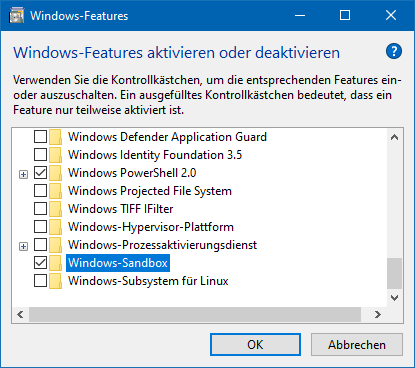
Systemsteuerung öffnen → Programme und Features → Windows-Features aktivieren oder deaktivieren → Windows-Sandbox aktivieren:
Starten und Schließen
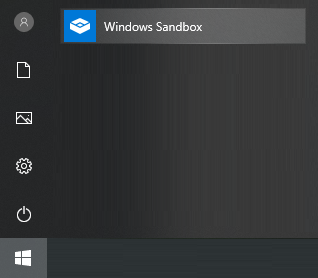
Die Sandbox wird über das Startmenü aufgerufen:
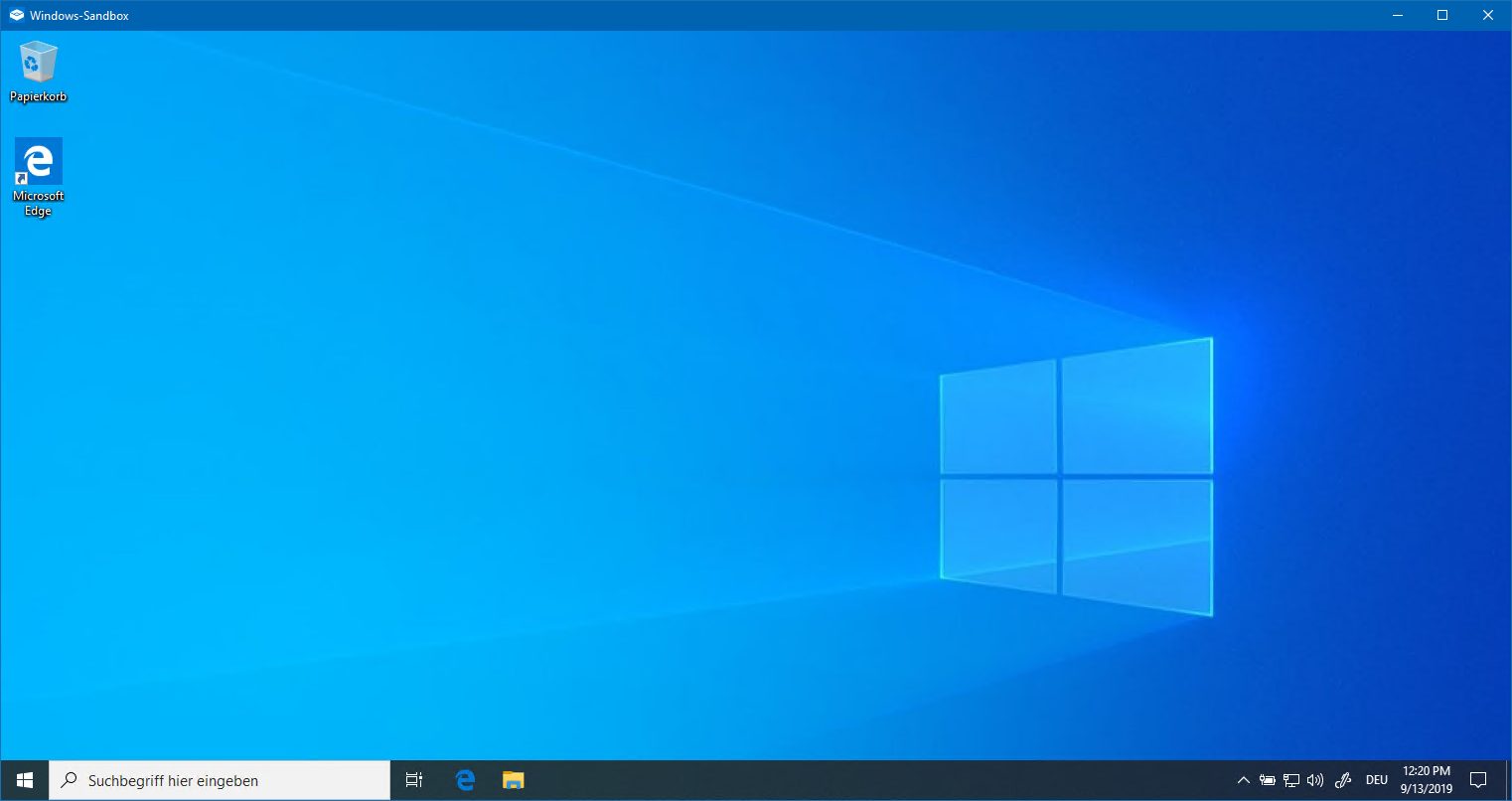
Die Sandbox wird gestartet:

Nach dem Start wird ein Fenster mit dem Desktop der Sandbox angezeigt:
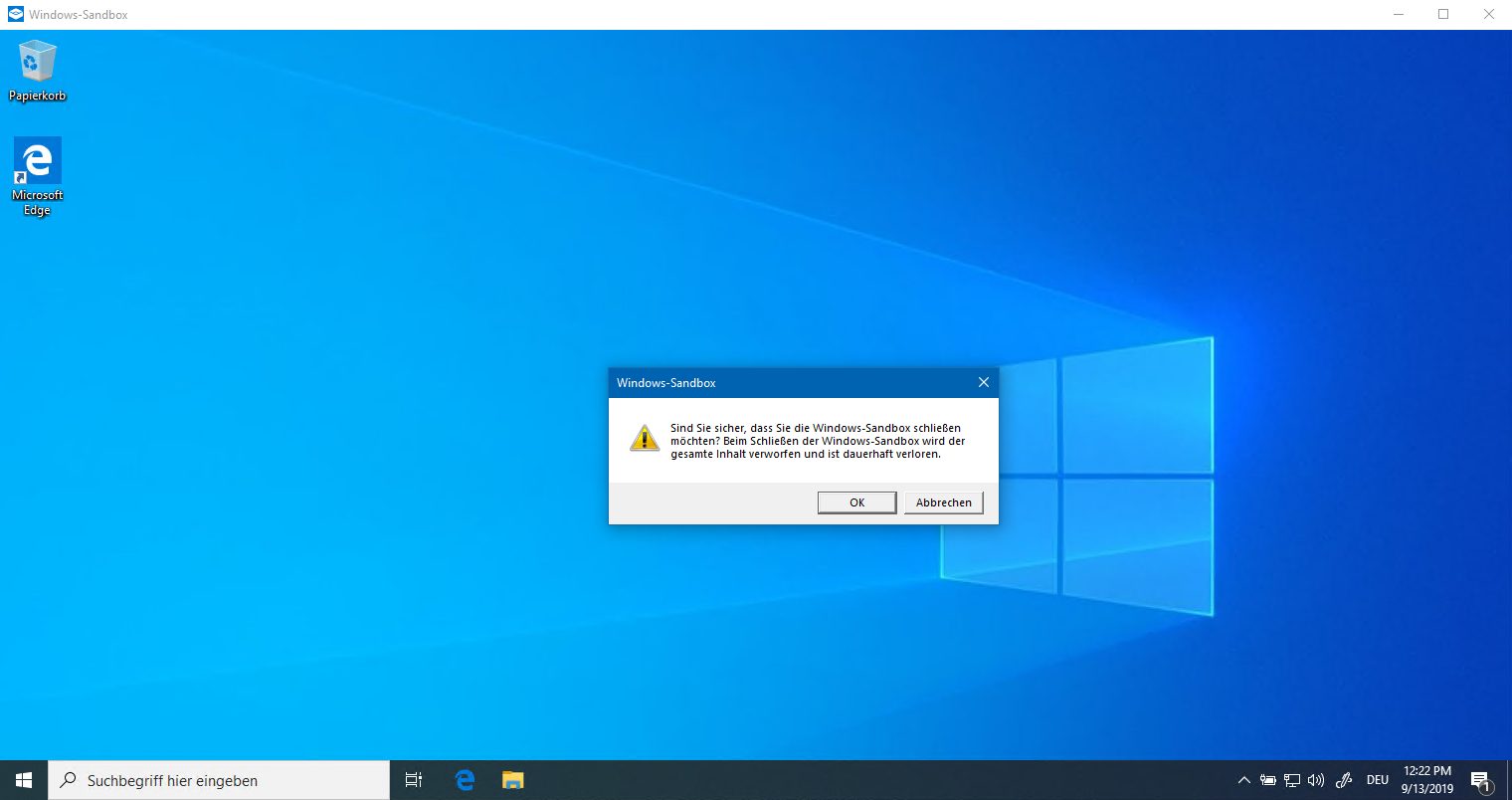
Beim Schließen erscheint die Meldung „Sind Sie sicher, dass Sie Windows-Sandbox schließen möchten? Beim Schließen der Windows-Sandbox wird der gesamte Inhalt verworfen und ist dauerhaft verloren“:
Schneller Datenaustausch
Über die Tastenkombinationen STRG+C (kopieren) und STRG-V (einfügen) können Daten zwischen Sandbox und normalem Windows hin- und herkopiert werden. Bei größeren Datenmengen empfiehlt sich der Weg über eine HostFolder-Konfiguration (siehe unten).
Windows Sandbox Konfiguration
Es gibt keine grafische Sandbox-Konfiguration. Man kann aber Einstellungen im XML-Stil mit der Dateiendung .wsb (Windows Sand Box) setzen. Die Sandbox wird im Anschluss über die .wsb-Datei gestartet.
.WSB-Beispieldatei
Innerhalb von <Configuration>…</Configuration> werden die gewünschten Einstellungen gesetzt. Keine der folgenden Einstellungen muss in der Konfiguration vorkommen. Theoretisch genügt auch eine .WSB-Datei mit dem Inhalt <Configuration></Configuration>. Kommentare sind wie üblich im XML-Syntax <!– Kommentar –> möglich.
Für eine möglichst sichere Sandbox sollten VGpu und Networking auf Disable gesetzt werden. Außerdem sollte gänzlich auf HostFolder verzichtet werden!
<Configuration>

	<!-- vGPU deaktivieren -->
	<VGpu>Disable</VGpu>

	<!-- Netzwerk deaktivieren -->
	<Networking>Disable</Networking>

	<!-- Ordner einbinden -->
	<MappedFolders>
		<MappedFolder>
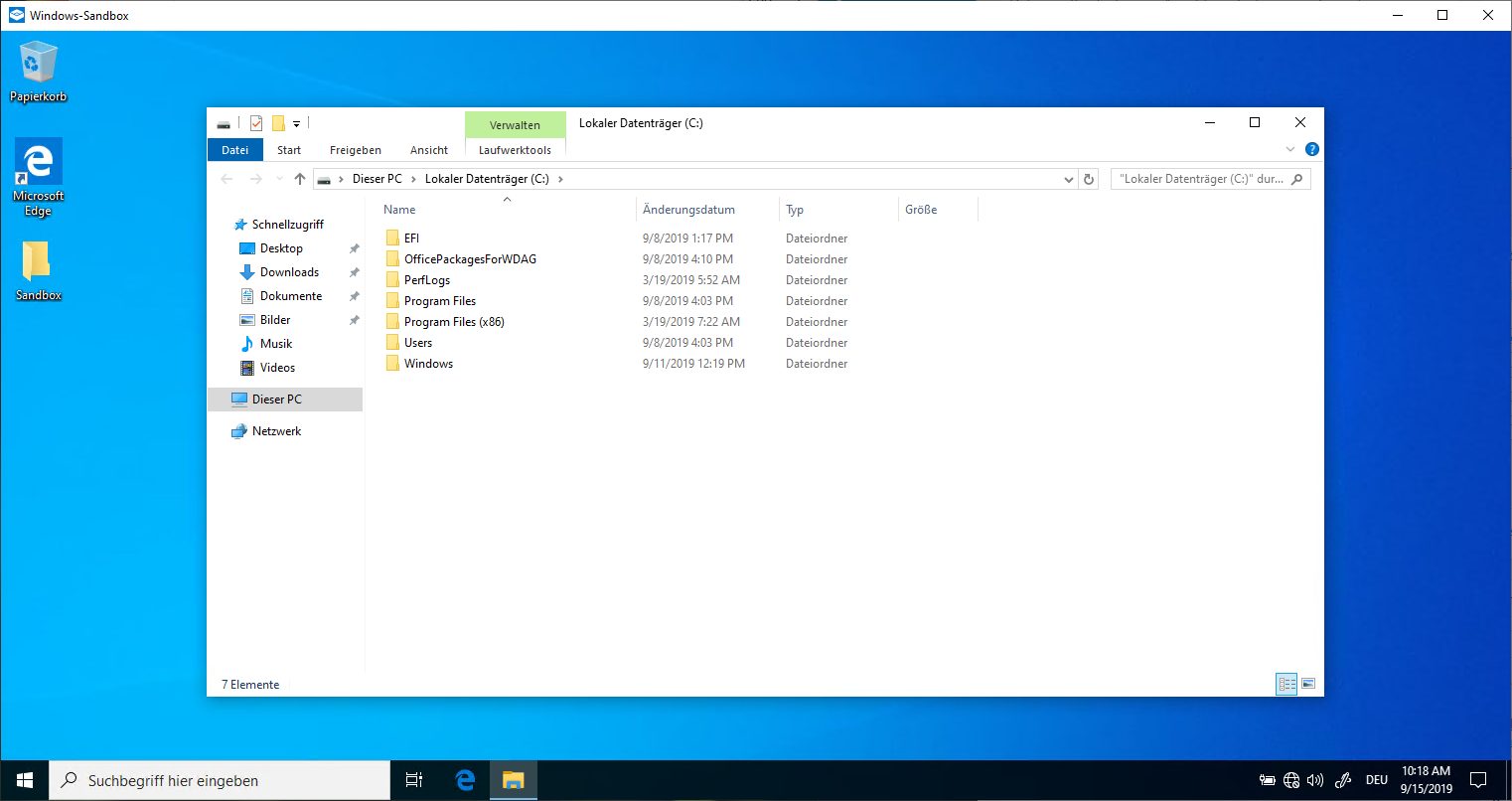
			<HostFolder>C:\Sandbox</HostFolder>
			<ReadOnly>true</ReadOnly>
		</MappedFolder>
	</MappedFolders>

	<!-- Autostart-Befehl -->
	<LogonCommand>
		<Command>explorer.exe C:\</Command>
	</LogonCommand>

</Configuration>Code-Sprache: HTML, XML (xml)
Die Sandbox startet mit der gewünschten Konfiguration:
Quelle: Microsoft.com